
Mettez la collecte d'avis en pilote automatique avec Zendesk CSAT et les automatisations
 By Axel
C'est la technique la plus classique en collecte d'avis : faire suivre une demande d'avis à un score CSAT positif. Chaque fois que vous fermez un ticket, on demande à vos clients s'ils ont été satisfaits de leur échange avec le support. Et chaque fois qu'ils répondent oui, on leur demande de publier un avis sur des plateformes comme Capterra, G2, etc. Pour préparer cet article, j'ai travaillé avec Edouard Gonet, un expert Zendesk hors norme, pour être sûr d'inclure les bonnes pratiques et de configurer tout ça le plus simplement possible. La mise en place prend environ une heure et devrait transformer 20 à 25 % de vos notes CSAT positives en avis publics.
#1 Commencez par configurer CSAT
Si CSAT est déjà activé chez vous, passez directement à l'étape 2 👇 CSAT n'est disponible qu'à partir des offres Support Pro ou Suite Growth. Si vous êtes sur l'offre Team, vous devrez passer à une offre supérieure ou configurer votre propre moteur CSAT. Vous pouvez consulter l'article du centre d'aide de Zendesk pour plus de détails. Quand vous activez CSAT (évaluation de satisfaction client), vos utilisateurs finaux sont invités à noter le support reçu via un court sondage qui indique s'ils sont satisfaits ou non. Les sondages CSAT de Zendesk Support sont envoyés par e-mail un jour après que le ticket est marqué comme résolu. Pour les messageries Zendesk web, mobile et réseaux sociaux, ils s'affichent dans l'interface de messagerie immédiatement après que le ticket est marqué comme résolu. Configurons ça : d'abord, allez dans la section admin de votre compte Zendesk, puis dans la section Personnes.
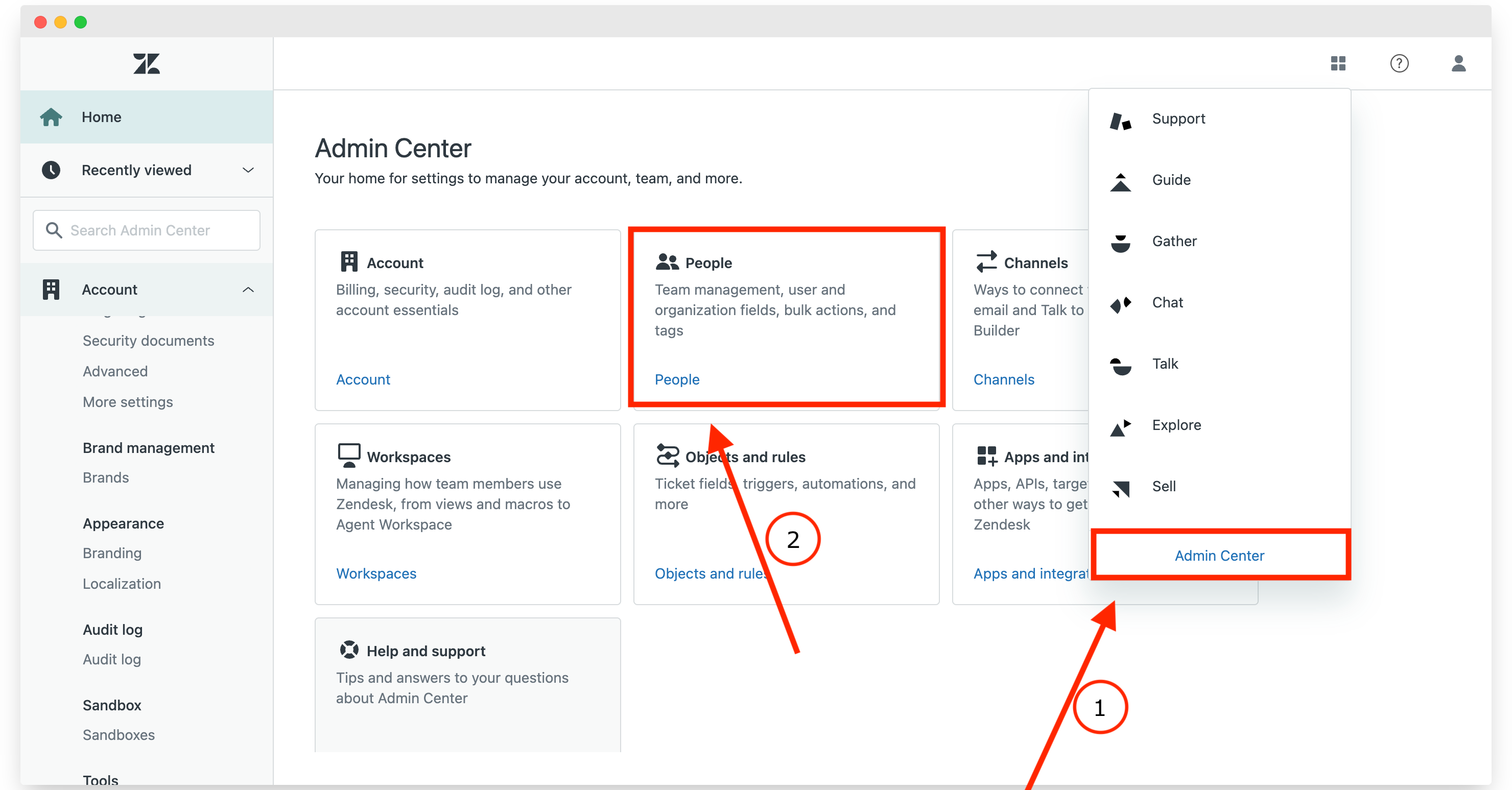
Ensuite, dans la barre latérale gauche, sélectionnez « Utilisateurs finaux » sous « Configuration ». Accédez à l'onglet Satisfaction et cochez la case « Autoriser les clients à noter les tickets ».
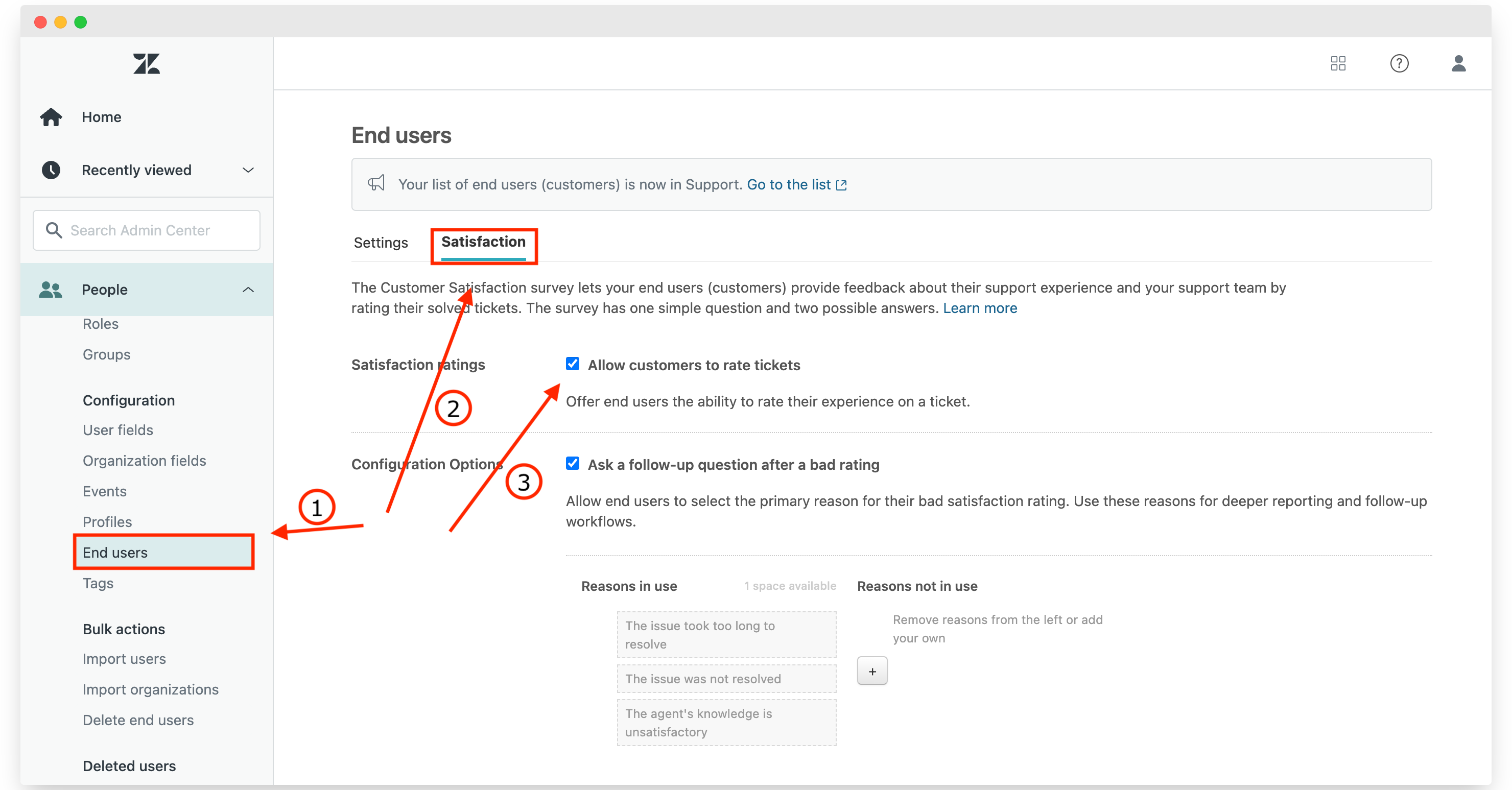
Vous pourrez aussi poser une question de suivi après les mauvaises évaluations, pour regrouper les réponses et automatiser des actions en conséquence. Mais pour l'instant, concentrons-nous sur la collecte de plus d'avis. Ensuite, pensez à sauvegarder l'onglet. Cocher cette case crée un flux d'automatisation sur Zendesk, que vous pouvez ouvrir et personnaliser dans Automatisations : Objets & règles > Règles métier > Automatisations.
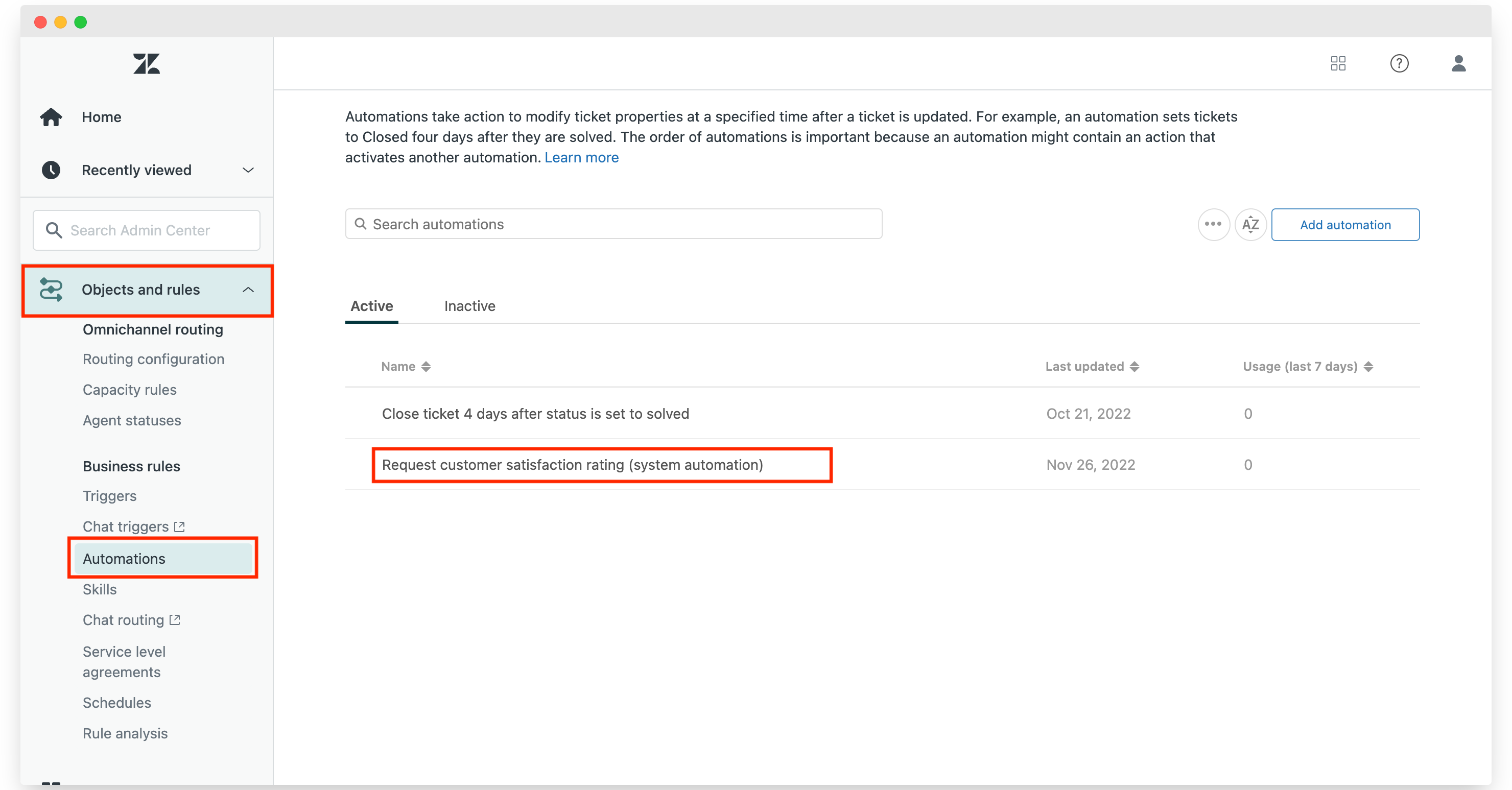
En cliquant sur l'automatisation ici, vous pouvez personnaliser les conditions et le modèle de l'e-mail envoyé. Par défaut, Zendesk envoie un e-mail exactement 24 h après la fermeture d'un ticket. Autrement dit, quand vous l'activez, aucun e-mail ne sera envoyé aux clients dont le ticket a été fermé il y a plus de 24 h. Pour changer ça, remplacez la ligne Ticket : Heures depuis la résolution Est 24 par Ticket : Heures depuis la résolution Supérieur à 24. Vous pouvez aussi choisir d'envoyer l'e-mail plus tôt après la résolution du ticket, par exemple au bout de 4 h. C'est aussi ici que vous personnalisez le modèle de l'e-mail à envoyer.
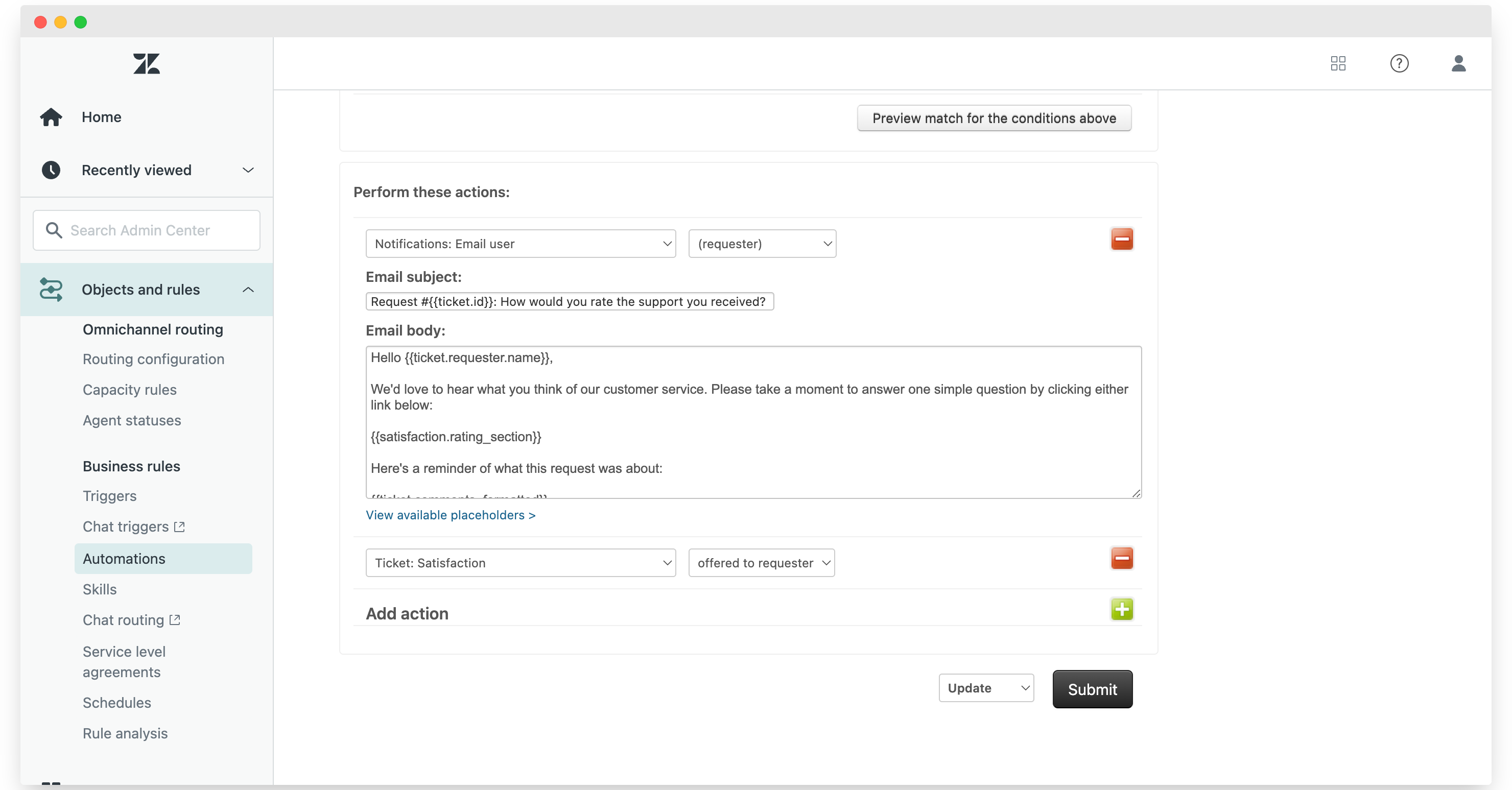
Restez simple et sincère, tout ira bien. Voici quelques exemples d'e-mails de sondage qu'on a rassemblés pour vous inspirer. Si vous utilisez la messagerie (web et mobile), Zendesk crée aussi un déclencheur (Règles métier > Déclencheurs) qui demande immédiatement l'évaluation de satisfaction quand le statut du ticket passe à Résolu dans l'interface de messagerie. Et si vous utilisez la messagerie sur les réseaux sociaux, un déclencheur spécifique à ce canal est créé aussi. Testez bien pour vérifier que tout fonctionne comme prévu, puis passez à l'étape 2.
#2 Configurez un suivi automatisé pour demander des avis
Ensuite, relancez les clients qui se sont dits satisfaits pour leur demander de noter votre service sur une plateforme d'avis publique.
Choisir la bonne plateforme et obtenir le bon lien
Commencez par décider vers quel site d'avis diriger vos clients. Si vous êtes en B2B, oubliez tout de suite Google et Facebook, et misez plutôt sur Capterra ou G2. Même s'ils préféreraient que vous l'ignoriez, GetApp, Software Advice et Capterra ne sont en fait qu'une seule et même plateforme, avec exactement les mêmes avis, juste présentés différemment. Donc un avis de plus sur l'une de ces trois plateformes compte comme un avis de plus sur les trois. Vous pouvez aussi regarder des plateformes plus spécifiques : la marketplace de plugins WordPress, les applications Shopify, l'écosystème HubSpot, Salesforce AppExchange, etc. Si vous ne savez pas quelle plateforme donne le plus de valeur à un avis, choisissez celle qui se classe le mieux sur votre mot-clé principal, et concentrez-vous d'abord sur la collecte d'avis là-dessus.
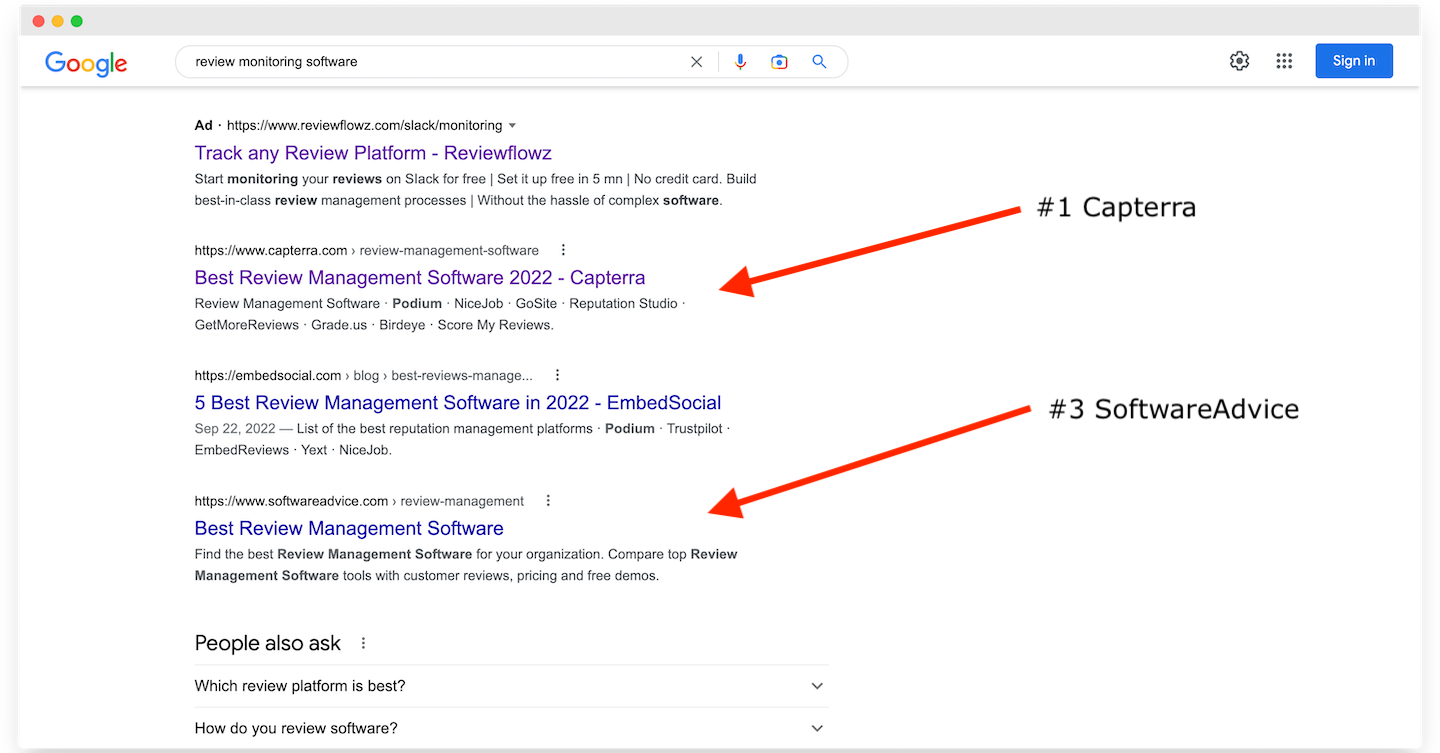
Vous trouverez plus de détails sur la valeur des avis supplémentaires dans notre guide de gestion des avis. Une fois que vous savez où les avis supplémentaires auront le plus de valeur, trouvez le lien le plus direct possible. Ça semble évident, mais surtout, ne forcez pas vos clients à multiplier les clics pour arriver au formulaire. Un peu de respect, s'il vous plaît… Voici exactement ce qu'il ne faut pas faire 👇
Prenez une minute pour revoir le parcours de vos utilisateurs et trouvez le moyen le plus rapide de les amener au formulaire. Notez aussi que certaines plateformes d'avis vous fournissent des liens trackés qui permettent aux clients qui laissent un avis de gagner un bon d'achat Amazon de 10 ou 20 dollars. Dans ce cas, utilisez bien ces liens et annoncez clairement l'offre à vos utilisateurs. Pour garder le contrôle sur les rapports et les performances, mieux vaut utiliser un raccourcisseur de lien ou un outil de tracking, pour pouvoir compter les clics sur votre e-mail. Ça ne devrait pas nuire à la délivrabilité, puisque vous envoyez cet e-mail uniquement à des personnes qui ont déjà échangé plusieurs fois avec vous par e-mail.
Configuration de l'automatisation
Bonne nouvelle : notre automatisation ressemblera beaucoup au flux CSAT déjà mis en place par Zendesk, avec juste quelques différences clés dans le déclencheur. Au lieu d'envoyer un e-mail X heures après la résolution d'un ticket, on l'enverra X heures après une réponse CSAT positive. Assez simple, non ? Pour ça, on utilisera cette fois un déclencheur, pour relancer immédiatement après une évaluation. Donc allez à Déclencheurs (Règles métier > Déclencheurs) et cliquez sur Ajouter un déclencheur.
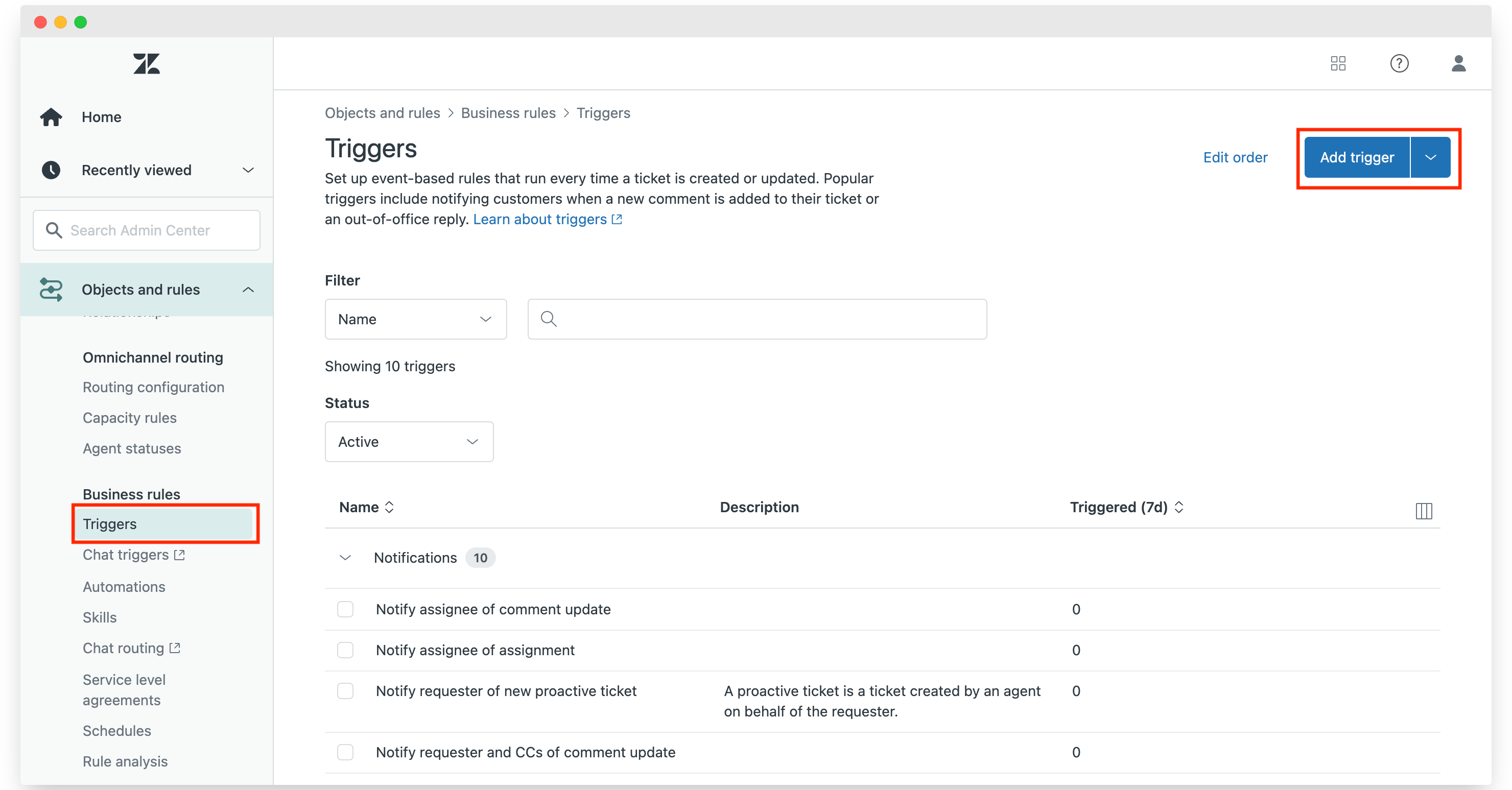
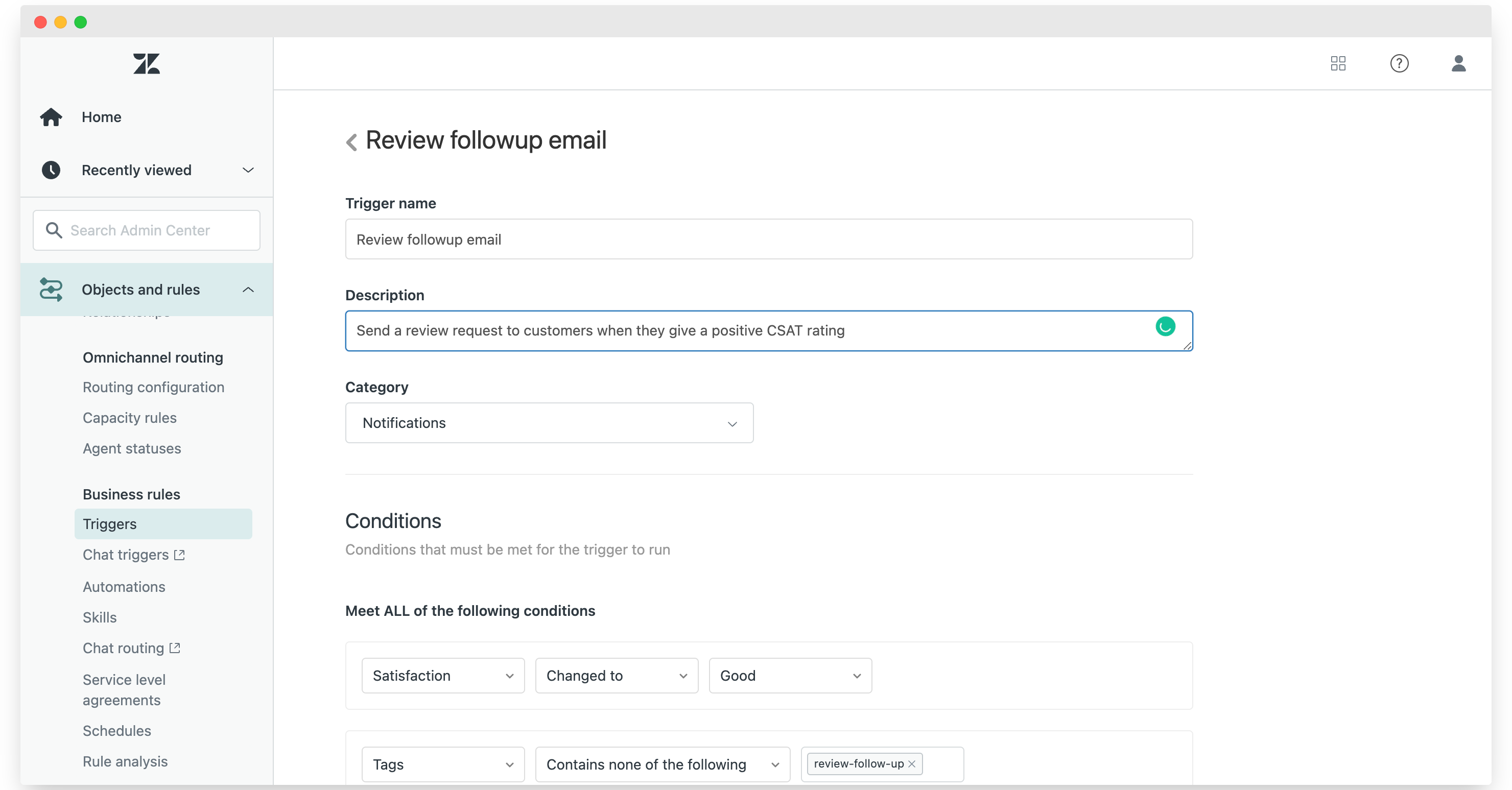
Un déclencheur fonctionne un peu comme les automatisations. Vous définissez des conditions, puis des actions à déclencher quand ces conditions sont remplies. L'important ici : envoyer l'e-mail de relance une seule fois. Inonder vos utilisateurs de demandes d'avis serait contre-productif. Commencez par les conditions : descendez jusqu'à Conditions, puis Remplir TOUTES les conditions suivantes (logique ET). Ajoutez deux conditions simples :
- Satisfaction - Changé en - Bon
- Tags - Ne contient aucun des éléments suivants - review-follow-up
Dans les actions, ajoutez un tag nommé review-follow-up, pour être sûr de ne pas envoyer le même e-mail deux fois. Donc deux actions :
- Ajouter des tags - review-follow-up
- Envoyer un e-mail à l'utilisateur - (demandeur)
Vous pouvez personnaliser votre e-mail maintenant. N'oubliez pas de consulter nos modèles d'e-mail d'avis et nos bonnes pratiques pour améliorer vos résultats.
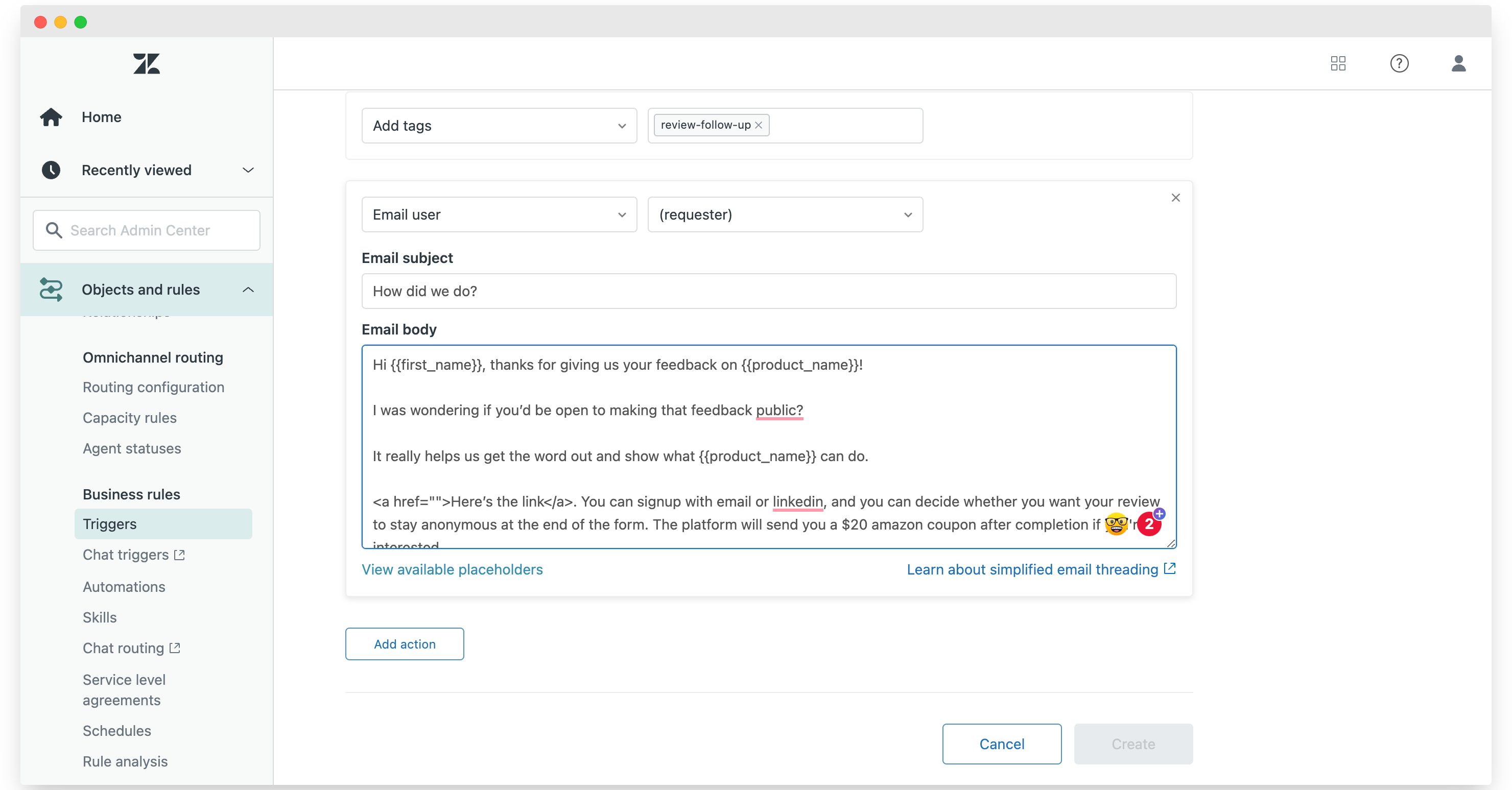
Pour insérer des liens dans le corps de l'e-mail, utilisez la mise en forme HTML (source) : ça ressemblera à <a href="URL du lien">texte</a> C'est tout ! Nommez votre déclencheur convenablement, donnez-lui une description claire et cliquez sur Enregistrer.
#3 Aller plus loin
Vous avez maintenant configuré la capture CSAT de base et activé les suivis de demande d'avis. Félicitations, vous avez déjà récupéré la majeure partie de la valeur facile. Mais vous pouvez aller beaucoup plus loin en sortant les données de Zendesk, pour les utiliser avec n'importe quel outil de votre choix. De cette façon, vous pouvez envoyer ces demandes d'avis avec votre outil d'automatisation marketing plutôt qu'avec Zendesk, par exemple pour suivre les clics, mieux gérer votre pression marketing, ou accéder au segment « clients satisfaits », ce qui, en soi, est déjà très utile. Et il se trouve que les personnes qui veulent des avis travaillent en général dans l'équipe marketing, et connaissent souvent mieux les outils d'automatisation marketing ou d'e-mailing que Zendesk. Que vous aidiez simplement un collègue du marketing, ou que vous soyez à fond dans Zendesk mais pressé d'en sortir les données, cette partie est pour vous. Le principal obstacle, c'est de faire sortir les données de Zendesk. Heureusement, une petite fonctionnalité intégrée sert exactement à ça. Elle s'appelle les webhooks. Les webhooks reposent sur des URL prédéfinies, conçues pour recevoir des données. Des écouteurs, en somme. Leur rôle : rester ouverts et disponibles en permanence, et traiter les données dès qu'ils reçoivent un payload. Vous pouvez créer des webhooks assez facilement avec des feuilles de calcul, avec des outils comme Zapier ou Integomat (Make.com), avec des fonctions Google Cloud ou Amazon Lambdas, ou avec à peu près n'importe quoi qui tourne sur Internet. Le concept est vraiment simple. Zendesk vous permet de créer des webhooks qui envoient des requêtes POST à l'URL de votre choix, avec un payload que vous définissez vous-même. On utilisera un déclencheur identique à celui des e-mails pour lancer les requêtes POST, sauf que l'action sera « notifier un webhook » au lieu de « envoyer un e-mail ». On y va.
Création d'un webhook sur Zendesk
Les webhooks ont leur propre catégorie sur le Zendesk Admin Center, sous Apps & Intégrations.
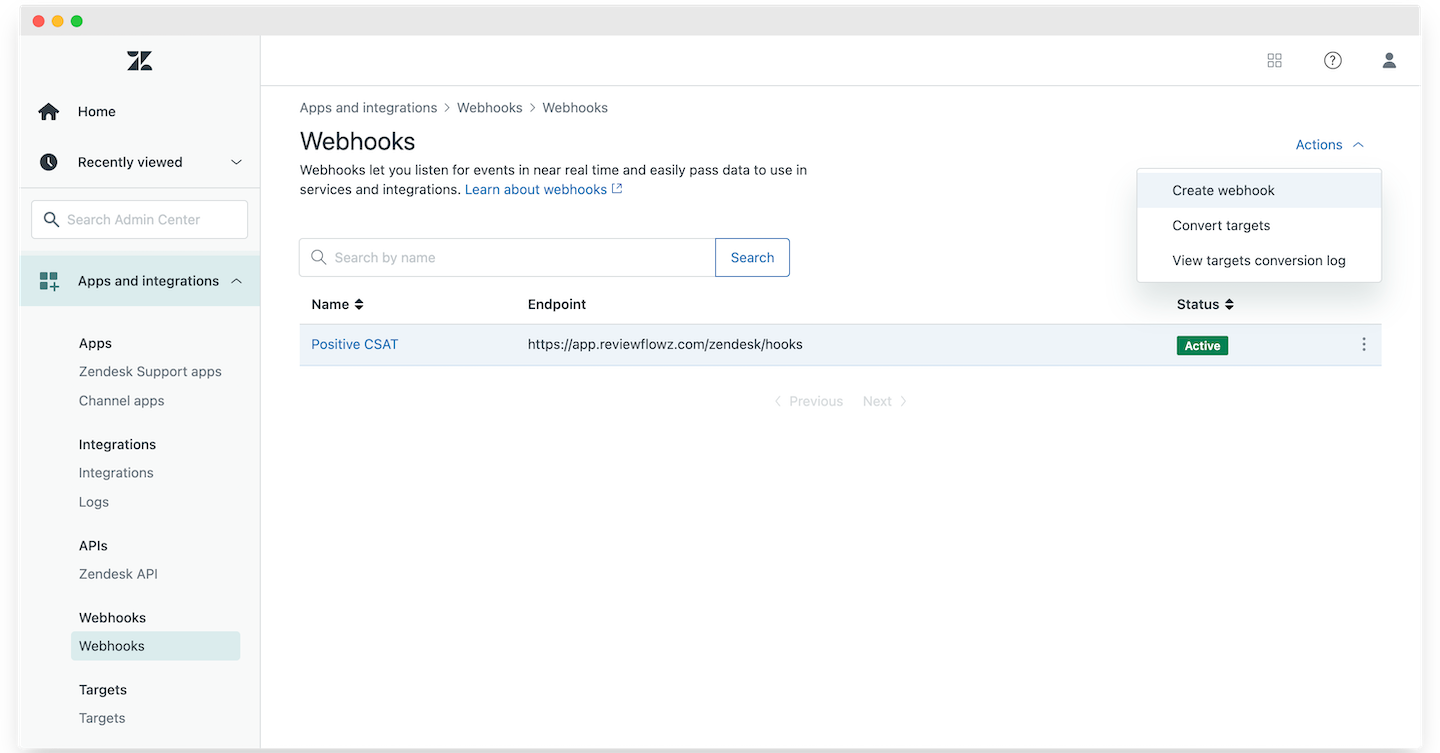
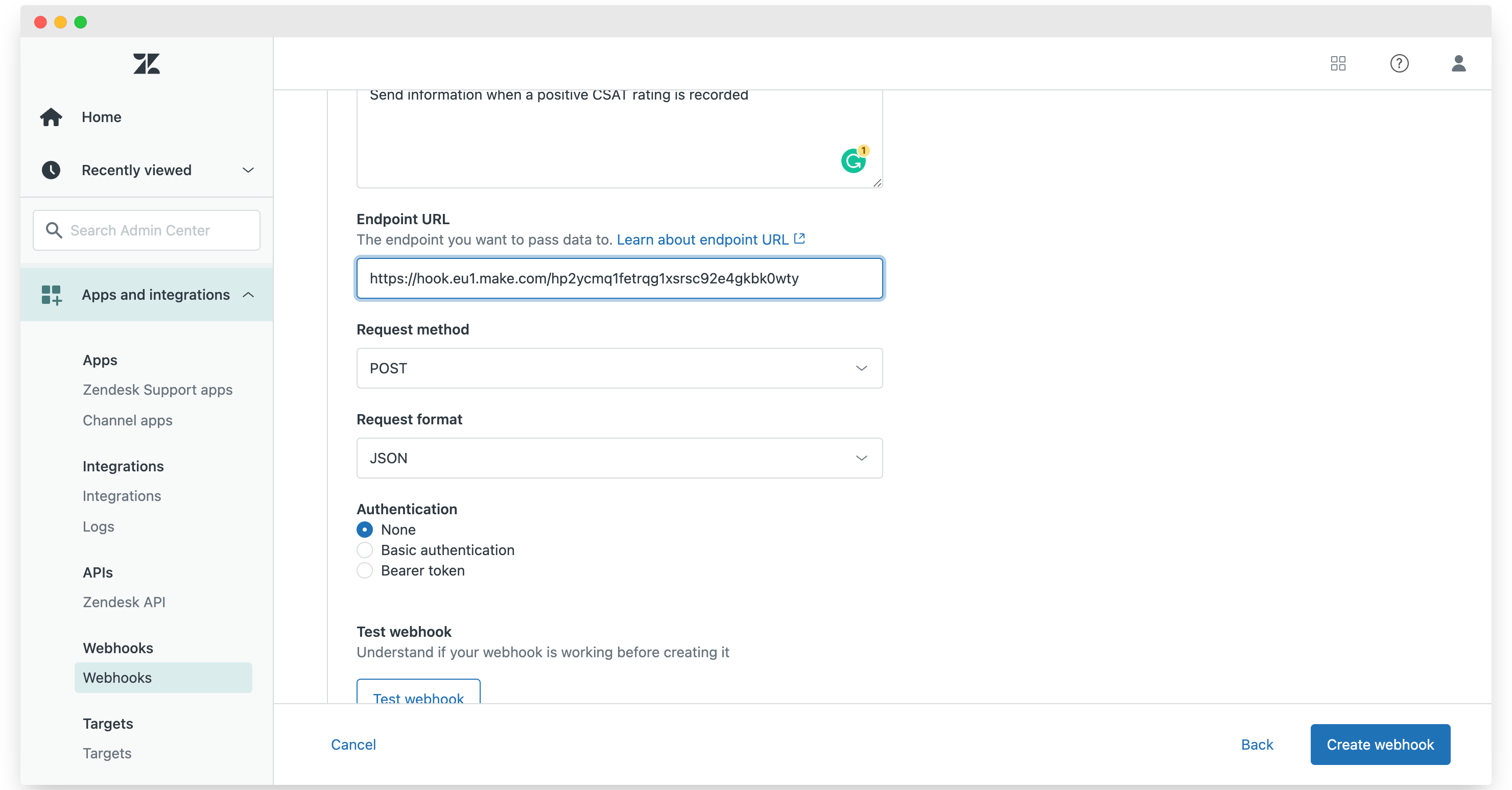
Créez un nouveau webhook : on va le configurer maintenant. D'abord, choisissez ce qui déclenchera le webhook. Vous pouvez vous abonner à des événements natifs Zendesk, comme les mises à jour d'utilisateurs ou d'organisations, ou utiliser vos propres déclencheurs. C'est ce qu'on va faire ici. Ensuite, nommez le webhook. Pour l'instant, on reste côté Zendesk : on envoie simplement une requête POST à un autre service chaque fois qu'une évaluation CSAT positive est enregistrée. Le nom du webhook doit donc décrire le déclencheur, pas les conséquences qu'il aura plus tard. Pour l'URL, vous devez déjà l'avoir configurée à ce stade. Si vous ne savez pas par où commencer, vous pouvez utiliser make.com pour créer des webhooks et envoyer les données reçues à un tas d'autres services. C'est gratuit jusqu'à 1000 requêtes/mois, et vraiment bon marché après.
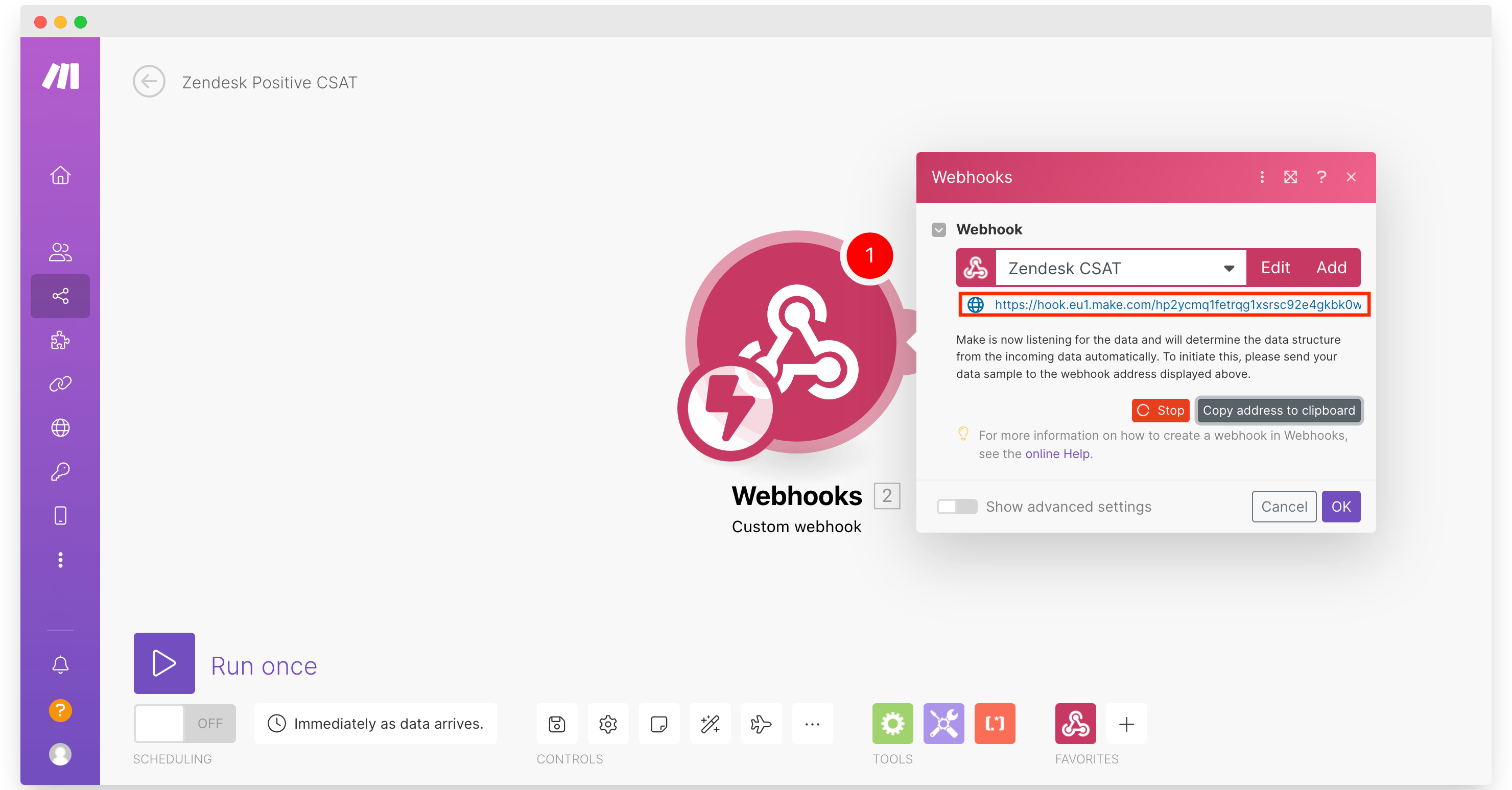
Voici à quoi ça ressemble. Make.com s'occupera de configurer l'URL et d'écouter les données. Chaque fois qu'il reçoit une requête, il passe par une série d'étapes que vous pouvez définir plus tard. On ne parlera pas d'authentification ici, vous n'en avez pas vraiment besoin. Envoyez simplement un test pour vérifier que tout fonctionne, puis cliquez sur Créer un webhook.
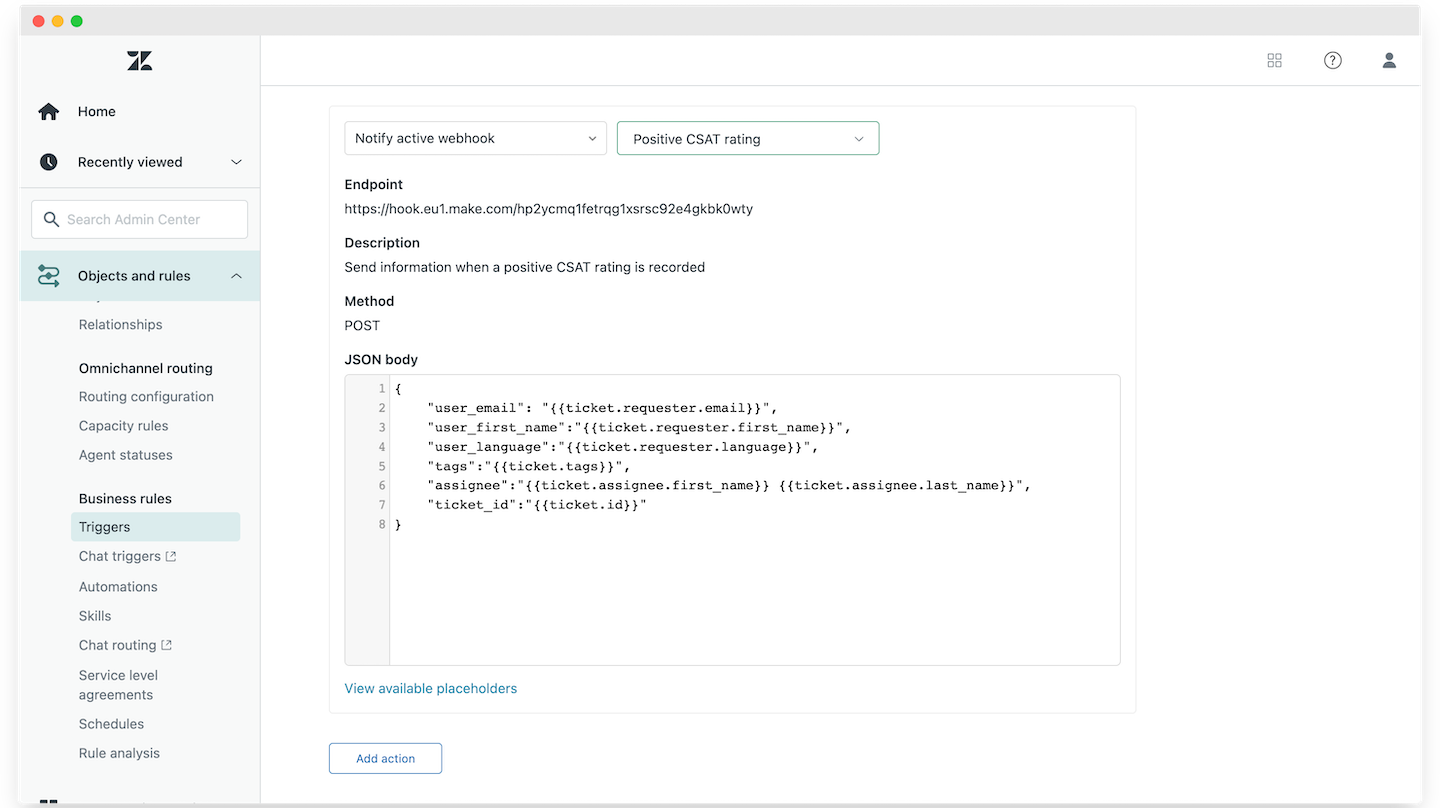
Pour finir, reliez le webhook au déclencheur de l'étape 2. Retournez à la section des déclencheurs (Objets & règles > Règles métier > Déclencheurs), et sous les actions, ajoutez une action « Notifier un webhook actif ». Sélectionnez le webhook que vous venez de créer. Il faut maintenant définir les informations à envoyer dans vos requêtes. Voici ce qu'on va inclure :
- L'e-mail du demandeur : c'est l'e-mail de l'utilisateur qui a laissé une évaluation positive
- Le prénom du demandeur : s'il est disponible, il aide à personnaliser l'e-mail
- La langue préférée du demandeur : si vous travaillez dans un environnement multilingue, il faut savoir dans quelle langue écrire à cet utilisateur
- Les tags du ticket : c'est généralement utile pour personnaliser votre e-mail ou étiqueter vos utilisateurs. Par exemple, pour collecter des avis sur la marketplace de plugins WordPress, vos agents peuvent taguer les tickets liés à WordPress (quand l'utilisateur est un utilisateur actif d'un plugin), puis marquer ce contact comme utilisateur de plugin WordPress dans vos autres outils de données client. Idéalement, vous devriez déjà avoir cette information.
- Le prénom et le nom de l'agent assigné : vous pouvez les utiliser comme expéditeur de vos e-mails de relance, dans la signature, ou simplement pour féliciter l'agent sur Slack, par exemple
- L'ID du ticket : juste pour référence
C'est tout ! Enregistrez et testez en détail. Zendesk notifiera désormais votre URL webhook chaque fois qu'un client donne une évaluation CSAT positive. Vous pouvez ensuite transmettre cette information à Slack, à vos outils d'e-mail marketing, à vos CRM, à vos outils de données, etc. Et si vous voulez garder un œil sur ce qui se passe après l'envoi de ces e-mails, et obtenir des rapports précis sur vos efforts réels de collecte d'avis, jetez un œil à reviewflowz.com 😇