
Coloque sua coleta de avaliações no piloto automático com Zendesk CSAT e Automações
 By Axel
É o truque mais clássico da coleta de avaliações: disparar uma solicitação de avaliação logo depois de uma nota CSAT positiva. Toda vez que você fecha um ticket, o cliente recebe uma pergunta: ele ficou satisfeito com o atendimento? E toda vez que a resposta é sim, ele recebe um convite para tornar essa opinião pública em plataformas como Capterra, G2, etc. Para preparar este artigo, trabalhei com Edouard Gonet, um especialista e tanto em Zendesk, para reunir as melhores práticas e montar a configuração mais simples possível. A configuração leva cerca de 1 hora e costuma transformar de 20% a 25% das notas CSAT positivas em avaliações públicas.
#1 Comece configurando o CSAT
Se você já tem o CSAT habilitado, pode pular direto para a etapa 2 👇 O CSAT só está disponível a partir dos planos Support Pro ou Suite Growth. Se você está no plano Team, vai precisar fazer upgrade ou montar seu próprio mecanismo de CSAT. Para mais detalhes, consulte o artigo do centro de ajuda da Zendesk. Quando você habilita o CSAT (avaliação de satisfação do cliente), o usuário final recebe uma breve pesquisa perguntando se ficou satisfeito com o suporte. As pesquisas de CSAT do Zendesk Support são enviadas por email um dia depois que o ticket é marcado como resolvido. No Zendesk para web, mobile e mensagens sociais, a pesquisa aparece direto na interface de mensagens assim que o ticket é marcado como resolvido. Vamos configurar isso. Primeiro, acesse a área de administração da sua conta Zendesk e entre na seção People.
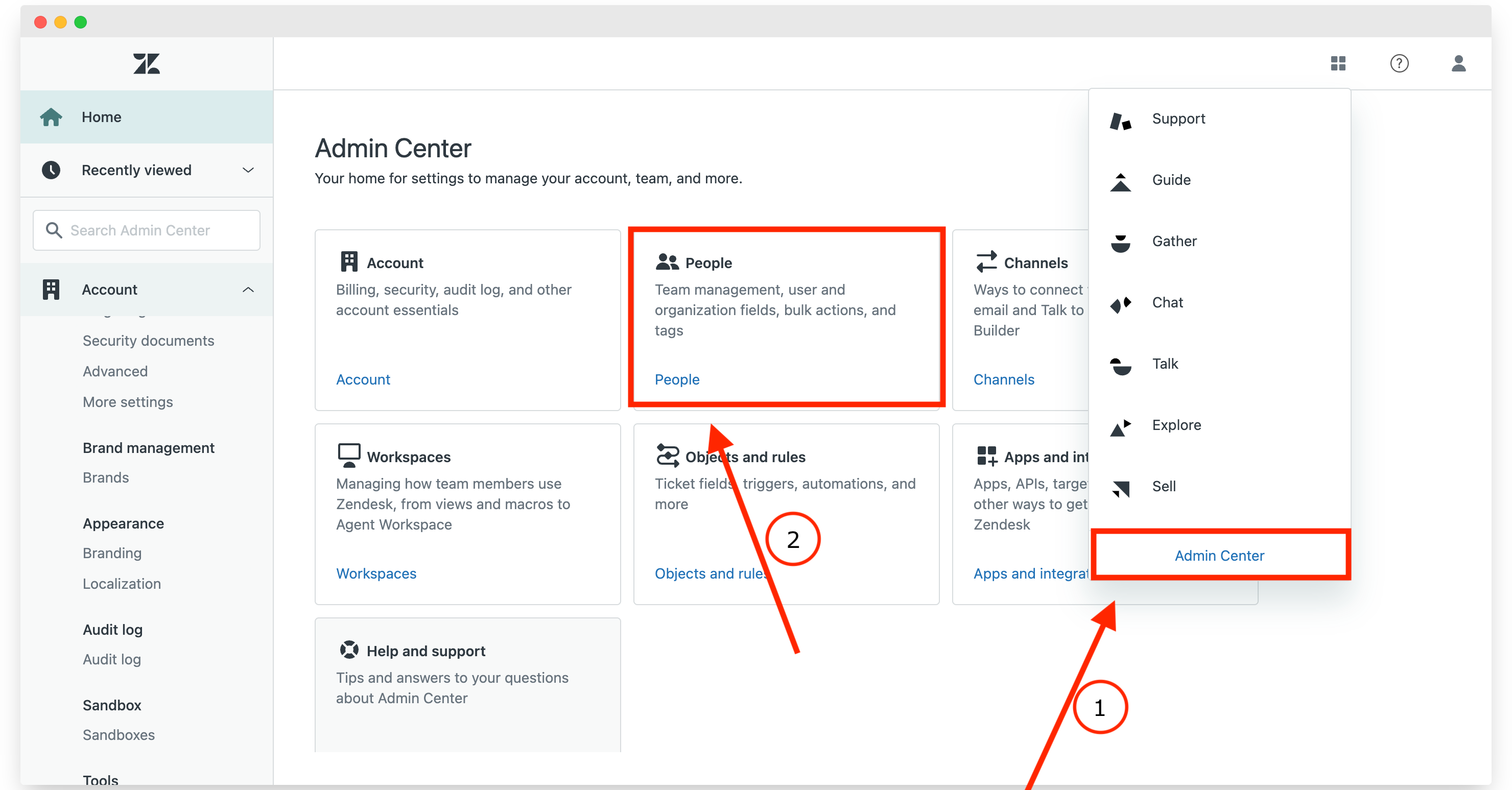
Depois, na barra lateral esquerda, selecione "End Users" (Usuários finais) dentro de "Configuration" (Configuração). Vá até a aba Satisfaction (Satisfação) e marque a caixa Allow customers to rate tickets (Permitir que clientes avaliem tickets).
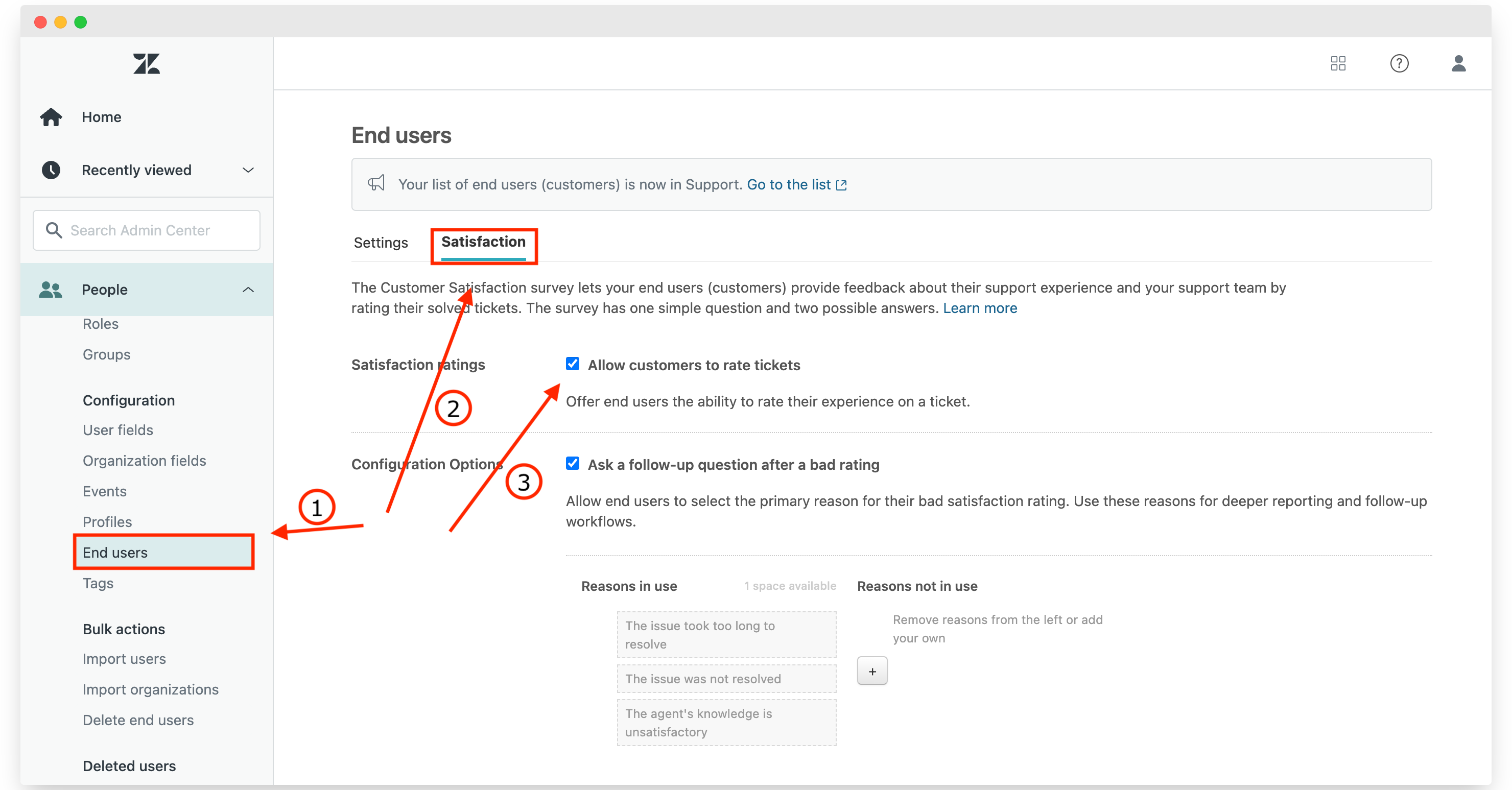
Você também pode configurar uma pergunta de acompanhamento depois de avaliações negativas, para agrupar respostas e automatizar ações a partir delas. Mas, por enquanto, o foco é conseguir mais avaliações. Não esqueça de salvar a aba. Ao marcar essa caixa, o Zendesk já cria um fluxo de automação, que você acessa e personaliza em Objects & rules > Business rules > Automations (Objetos e regras > Regras de negócio > Automações).
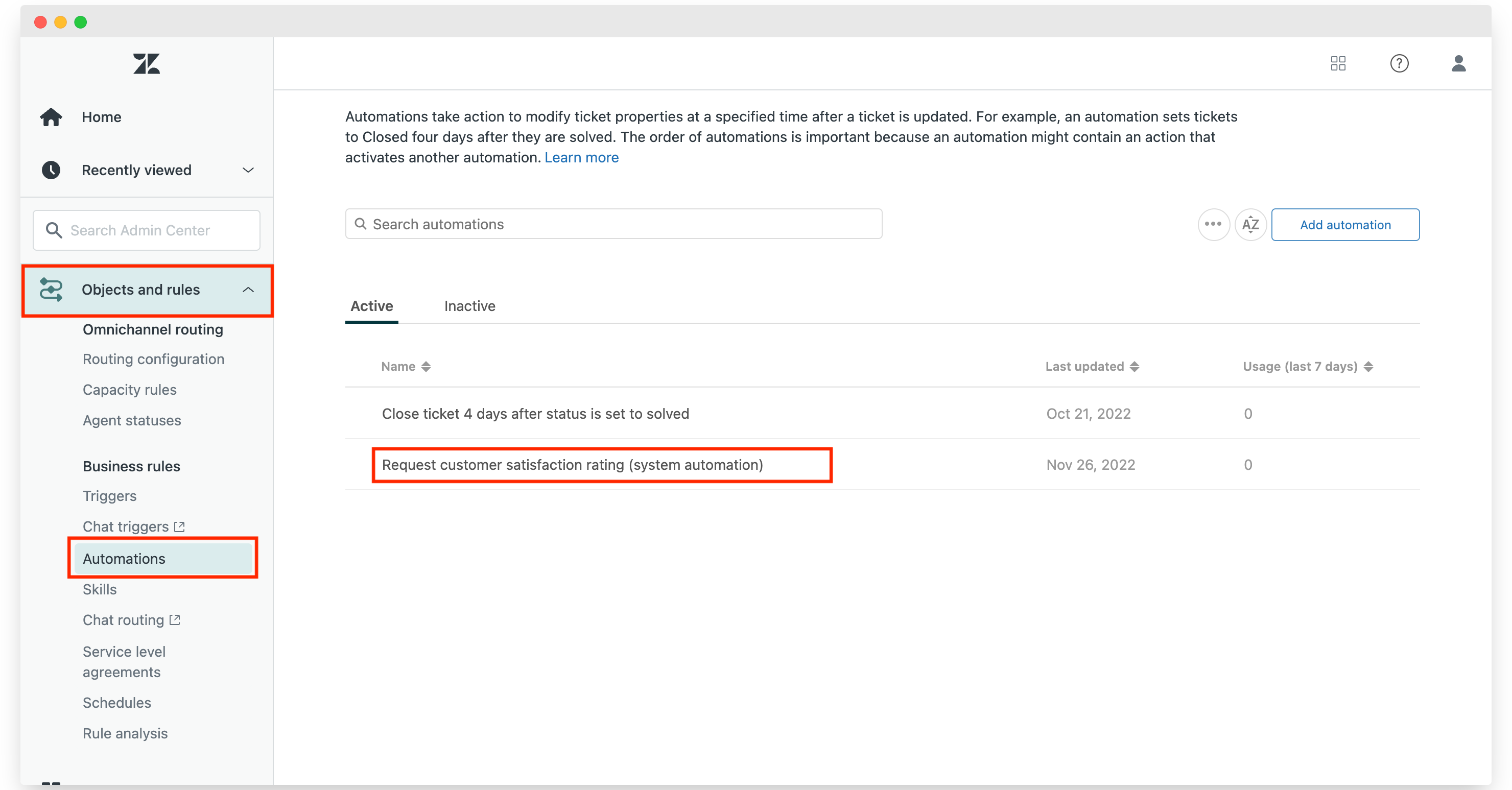
Clicando nessa automação, você personaliza as condições e o modelo de email que será enviado. Por padrão, o Zendesk envia o email exatamente 24h depois que o ticket é fechado. Isso quer dizer que, ao ativar isso, você não vai enviar email para clientes que tiveram tickets fechados há mais de 24h. Para mudar esse comportamento, troque a linha Ticket. Hours since solved Is 24 por Ticket. Hours since solved Greater than 24. Você também pode optar por enviar o email mais rápido depois que o ticket é resolvido, por exemplo em 4h. É aqui também que você personaliza o modelo do email.
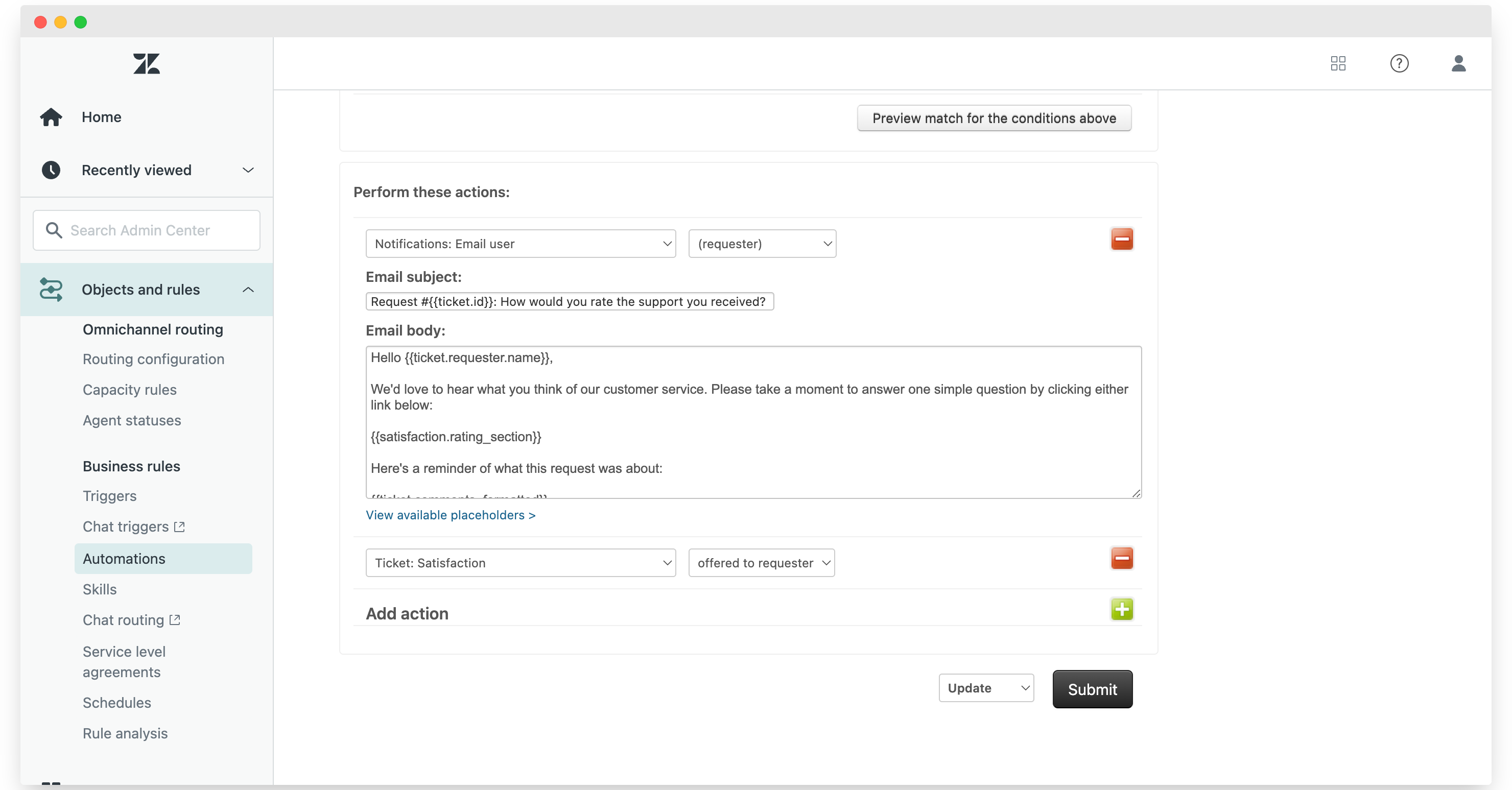
Mantenha o texto simples e autêntico, e está de bom tamanho. Separamos alguns exemplos de emails de pesquisa para te inspirar. Se você usa mensagens (web e mobile), o Zendesk também já criou um trigger (Business rules > Triggers) para pedir a avaliação de satisfação assim que o status do ticket muda para Solved (Resolvido), direto na interface de mensagens. E se você usa mensagens sociais, existe outro trigger específico para isso. Teste tudo para garantir que funciona como esperado e siga para a etapa 2.
#2 Configure um acompanhamento automático para solicitar avaliações
O próximo passo é entrar em contato com os clientes que disseram estar satisfeitos e pedir que avaliem seu serviço em uma plataforma de avaliações pública.
Escolhendo a plataforma certa e obtendo o link certo
Primeiro, defina para qual site de avaliações você quer direcionar seus clientes. Se seu negócio é B2B, esqueça Google e Facebook e pense em Capterra ou G2. Por mais que eles prefiram que ninguém perceba isso, GetApp, Software Advice e Capterra são, na prática, uma única plataforma: as mesmas avaliações, só exibidas de formas diferentes. Ou seja, uma avaliação a mais em qualquer uma dessas três conta como uma avaliação a mais nas três. Você também pode mirar em plataformas mais específicas, como o marketplace de plugins do Wordpress, o Shopify Apps, o ecossistema HubSpot, o Salesforce AppExchange, e por aí vai. Se não tiver certeza de onde uma avaliação vale mais, escolha a plataforma mais bem posicionada para sua palavra-chave principal e concentre ali as primeiras solicitações.
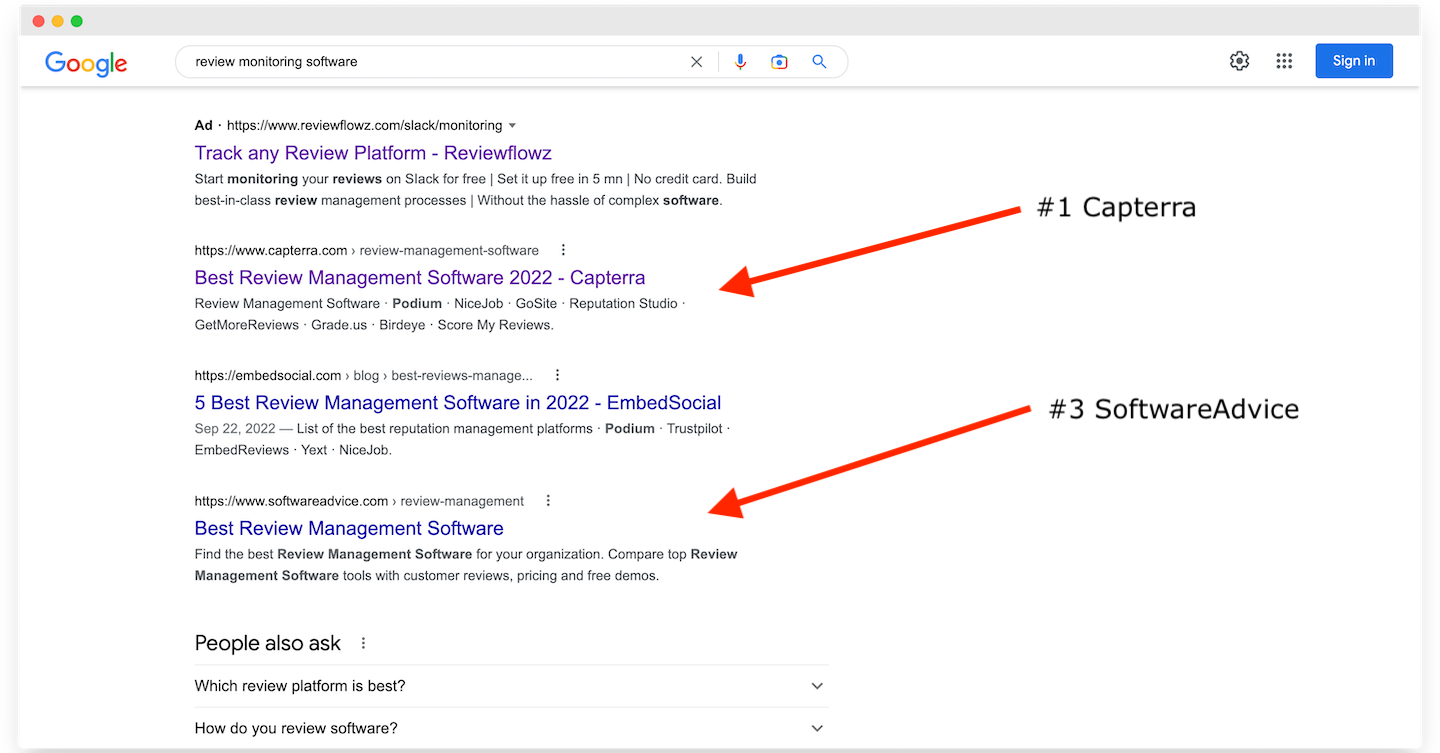
Você encontra mais detalhes sobre o valor de avaliações extras no nosso guia de gestão de avaliações. Depois de decidir onde as avaliações vão gerar mais valor, procure o link mais direto possível até o formulário. Parece óbvio, mas a última coisa que você quer é fazer o cliente passar por dez cliques só para chegar lá. Tenha um pouco de consideração...
É exatamente isso que você não deve fazer 👇 Reserve um minuto para percorrer você mesmo o caminho que o cliente vai fazer, e busque a forma mais rápida de levá-lo até o formulário. Vale notar também que algumas plataformas de avaliações oferecem links rastreados que dão ao avaliador direito a um cupom da Amazon de US$ 10 ou US$ 20. Se for o caso, use esses links e deixe a oferta bem clara para o cliente. Se você quiser ter controle sobre relatórios e desempenho, vale a pena usar um encurtador ou rastreador de links, para contar os cliques do email. Isso não deve afetar a entregabilidade, já que você está enviando esse email só para pessoas que já trocaram email com você algumas vezes.
Configurando a automação
A boa notícia é que essa automação é bem parecida com o fluxo de CSAT que o Zendesk já configurou, com algumas diferenças no trigger. Em vez de enviar o email X horas depois que o ticket é resolvido, vamos enviá-lo X horas depois que uma resposta CSAT positiva é registrada. Bem direto, né? Para isso, desta vez usaremos um trigger, para fazer o follow-up assim que a nota é registrada. Vá em Triggers (Business Rules > Triggers) e clique em Add Trigger (Adicionar Trigger).
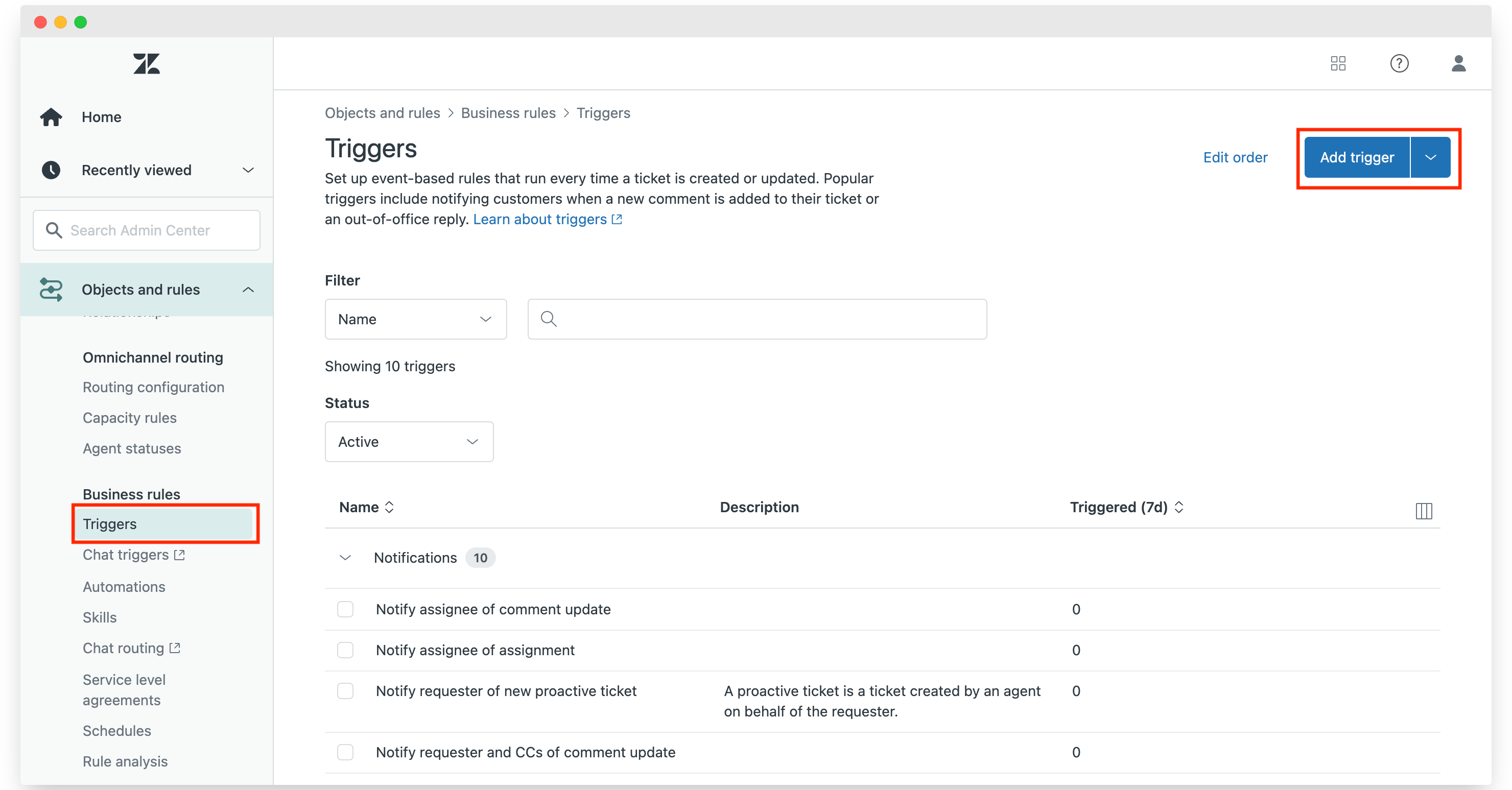
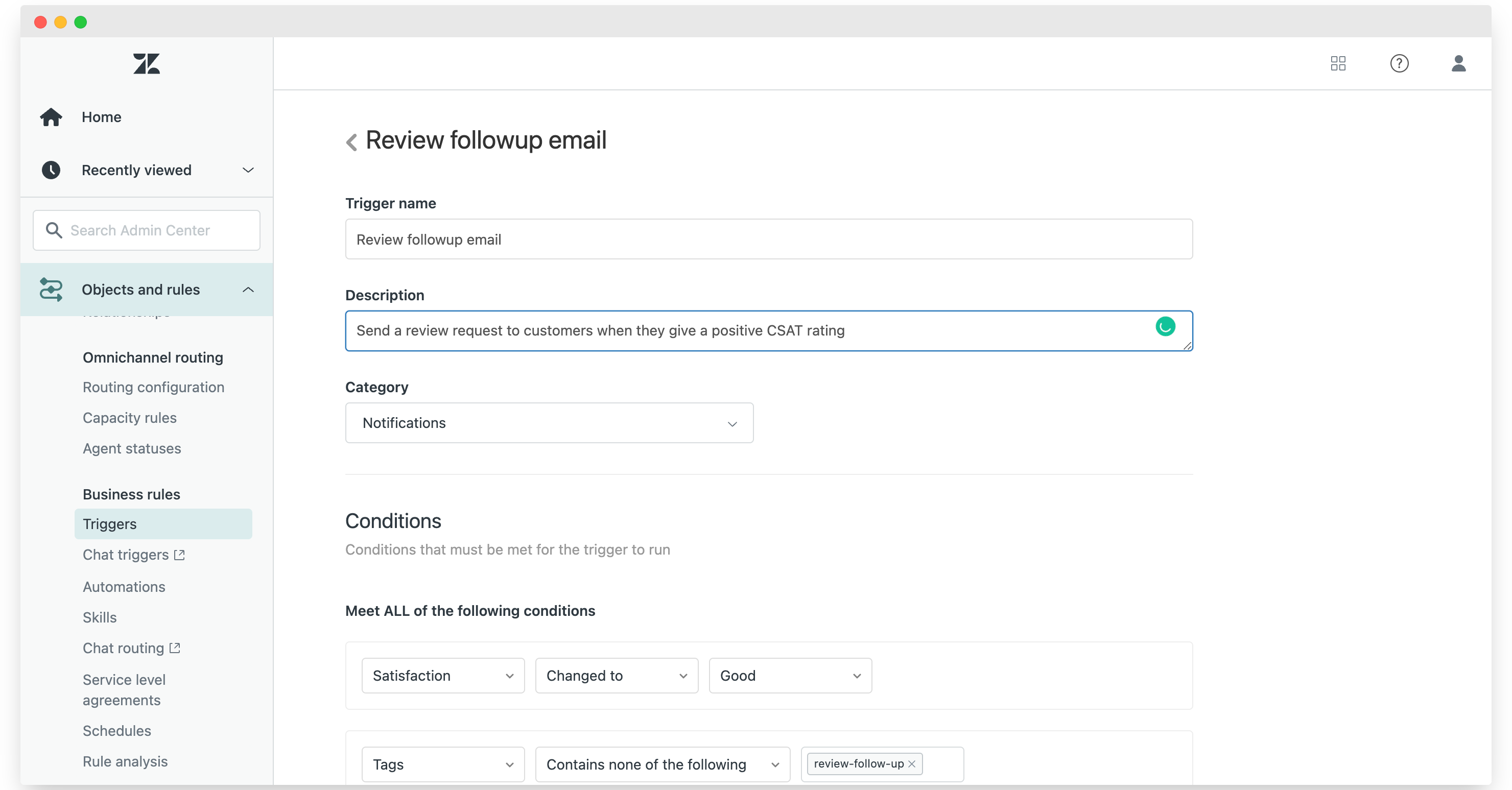
Um trigger funciona como uma automação: você define condições e o que acontece quando elas são atendidas. O que importa aqui é enviar o email de follow-up só uma vez. Não queremos encher o cliente de solicitações de avaliação, isso seria contraproducente. Vamos começar pelas condições. Role até Conditions (Condições), Meet ALL of the following (Atender todas as seguintes) (lógica AND) e adicione estas duas condições simples.
- Satisfaction – Changed to – Good (Satisfação – Alterado para – Bom)
- Tags – Contains none of the following – review-follow-up (Tags – Não contém nenhuma das seguintes – review-follow-up)
Nas ações, vamos adicionar uma tag chamada review-follow-up, para garantir que o mesmo email não seja enviado duas vezes. São duas ações:
- Add tags – review-follow-up (Adicionar tags – review-follow-up)
- Email user – (requester) (Email ao usuário – (solicitante))
Agora você pode personalizar o email. Consulte nossos modelos de email de avaliações e boas práticas para melhorar o desempenho.
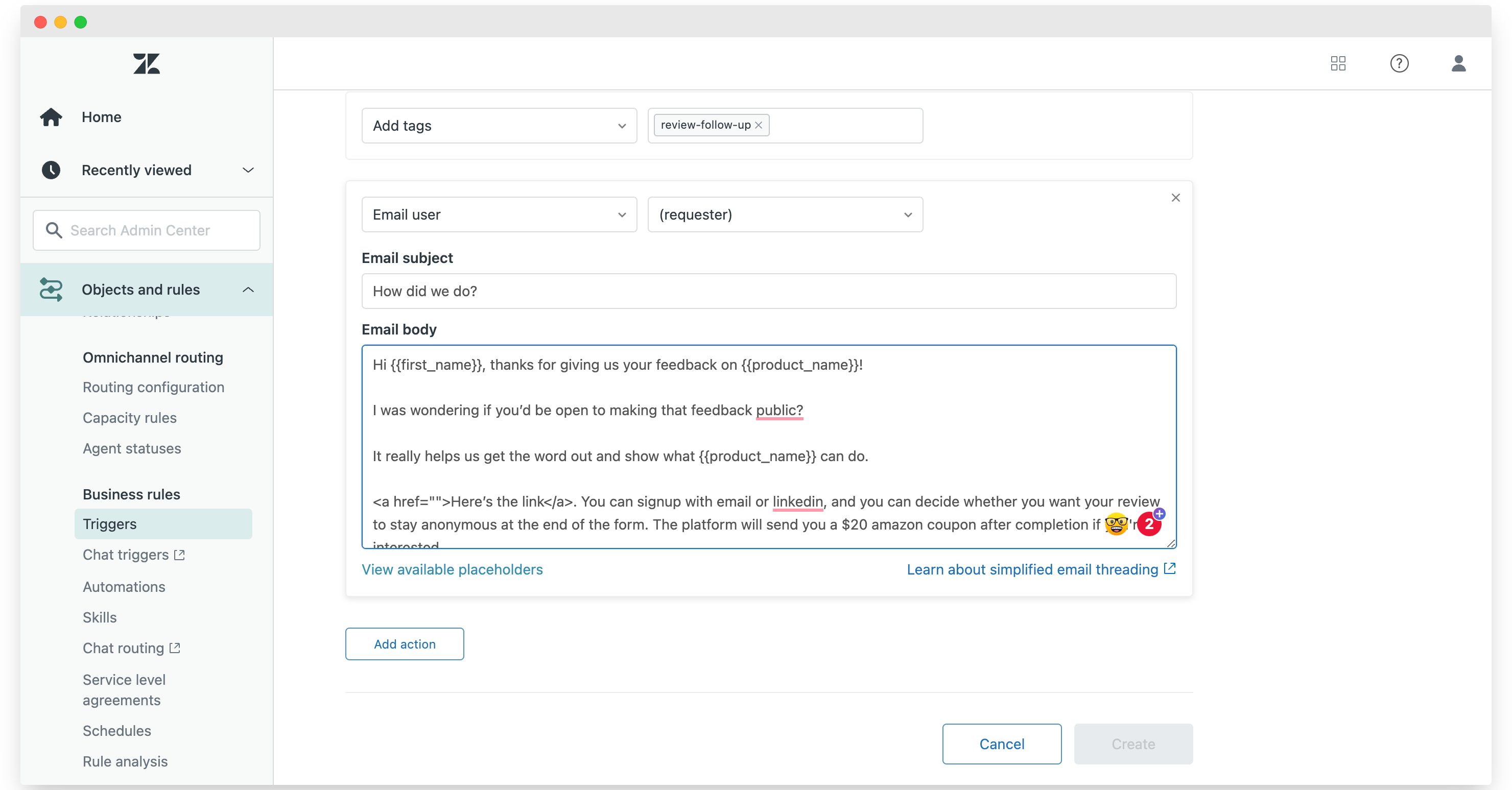
Para inserir links no corpo do email, use formatação HTML (fonte): algo como <a href="link URL">texto</a>. Pronto! Dê um nome claro ao trigger, escreva uma descrição objetiva e clique em salvar.
#3 Indo além
Você já configurou a captura básica de CSAT e ativou o follow-up de solicitação de avaliação. Parabéns, você já capturou a maior parte do valor fácil. Mas dá para ir bem além disso, extraindo os dados do Zendesk para usar em qualquer ferramenta que você quiser. Assim, dá para enviar os emails de solicitação de avaliação pela sua ferramenta de automação de marketing em vez do Zendesk. Isso abre acesso a rastreamento de cliques, melhor controle da pressão de marketing sobre a base, e um segmento de "clientes satisfeitos", que já é valioso por si só. E por aí vai. Além disso, quem cuida de avaliações costuma estar no time de marketing, e geralmente conhece melhor ferramentas de automação de marketing ou email marketing do que o Zendesk. Então, seja você quem está ajudando o time de marketing, ou quem vive dentro do Zendesk mas quer tirar esses dados de lá o quanto antes, esta parte é para você. O maior obstáculo é extrair as informações do Zendesk. Felizmente, existe um recurso bem interessante criado justamente para isso: os webhooks. Um webhook depende de um endpoint predefinido, feito para receber dados: um ouvinte. O trabalho dele é ficar disponível o tempo todo e processar os dados assim que recebe um payload. Dá para criar webhooks facilmente com planilhas, com ferramentas como Zapier ou Integromat (Make.com), com funções do Google Cloud ou Amazon Lambdas, ou praticamente qualquer coisa que rode na internet. O conceito é bem simples: o Zendesk permite criar webhooks que enviam solicitações POST para a URL que você definir, com o payload que você configurar. Vamos usar um trigger igual ao dos emails para disparar essas solicitações POST, só que a ação será notify webhook em vez de send email. Vamos ao passo a passo.
Criando um webhook no Zendesk
Os webhooks têm sua própria categoria no Zendesk Admin Center, dentro de Apps & Integrations (Aplicativos e Integrações).
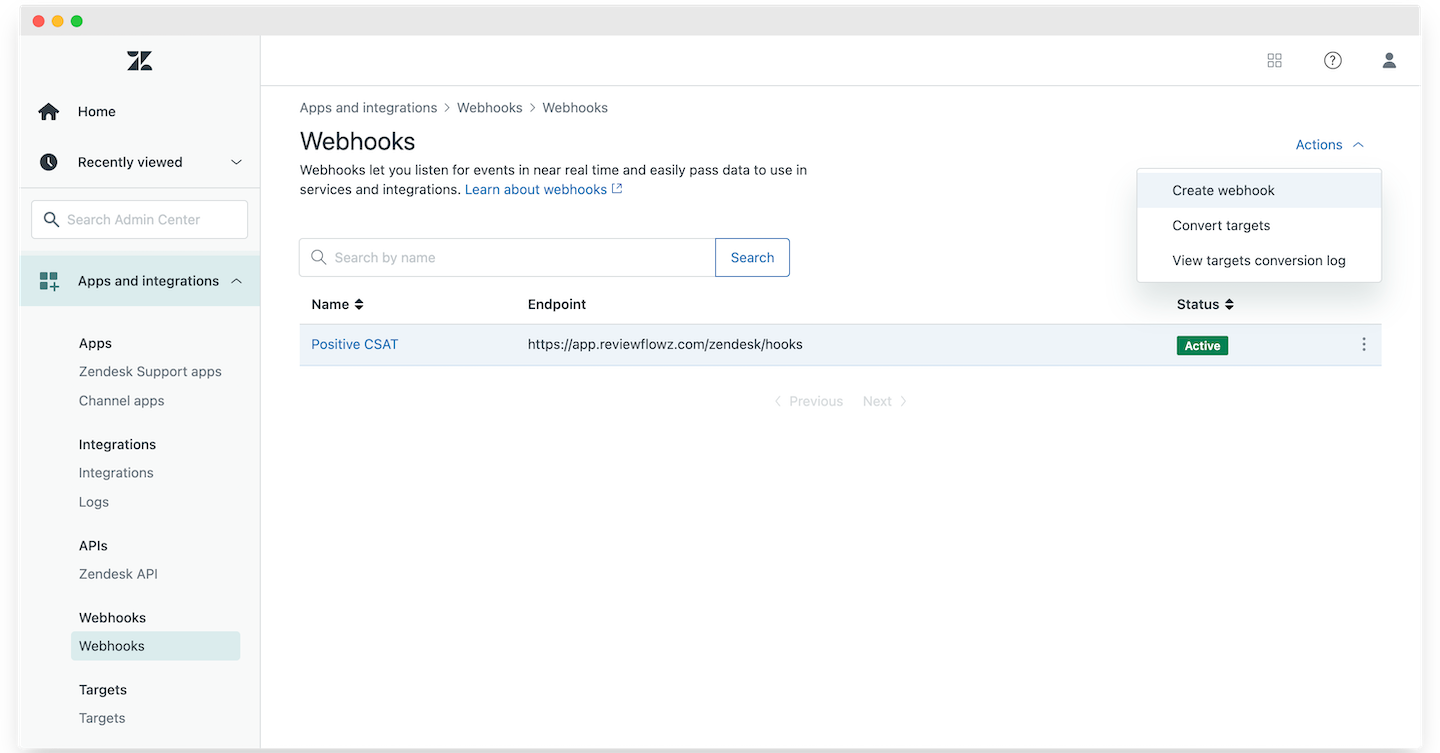
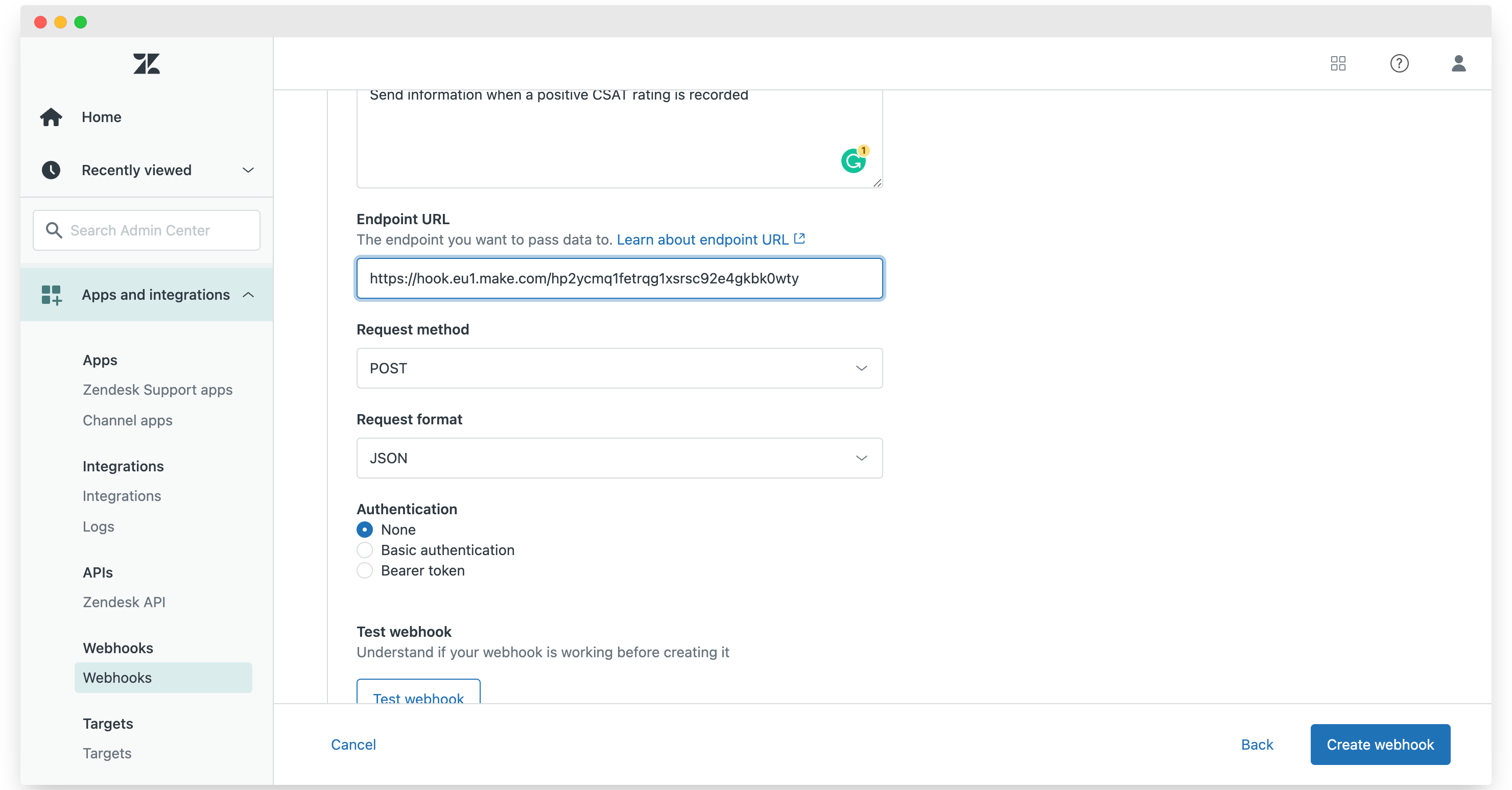
Crie um novo webhook. Primeiro, escolha o que vai acionar o webhook. Dá para se inscrever em eventos nativos do Zendesk, como atualizações de usuário ou organização, ou usar seus próprios triggers. É essa segunda opção que vamos usar. Depois, dê um nome ao webhook. Neste ponto, ainda estamos do lado do Zendesk, só enviando solicitações POST para outro serviço sempre que uma avaliação CSAT positiva é registrada. Por isso, o nome deve descrever o trigger, não o que acontece depois dele. Para a URL, você já precisa ter algo configurado. Se não souber por onde começar, use o make.com para montar webhooks e enviar os dados recebidos para vários outros serviços. É grátis até 1.000 solicitações por mês, e bem barato acima disso.
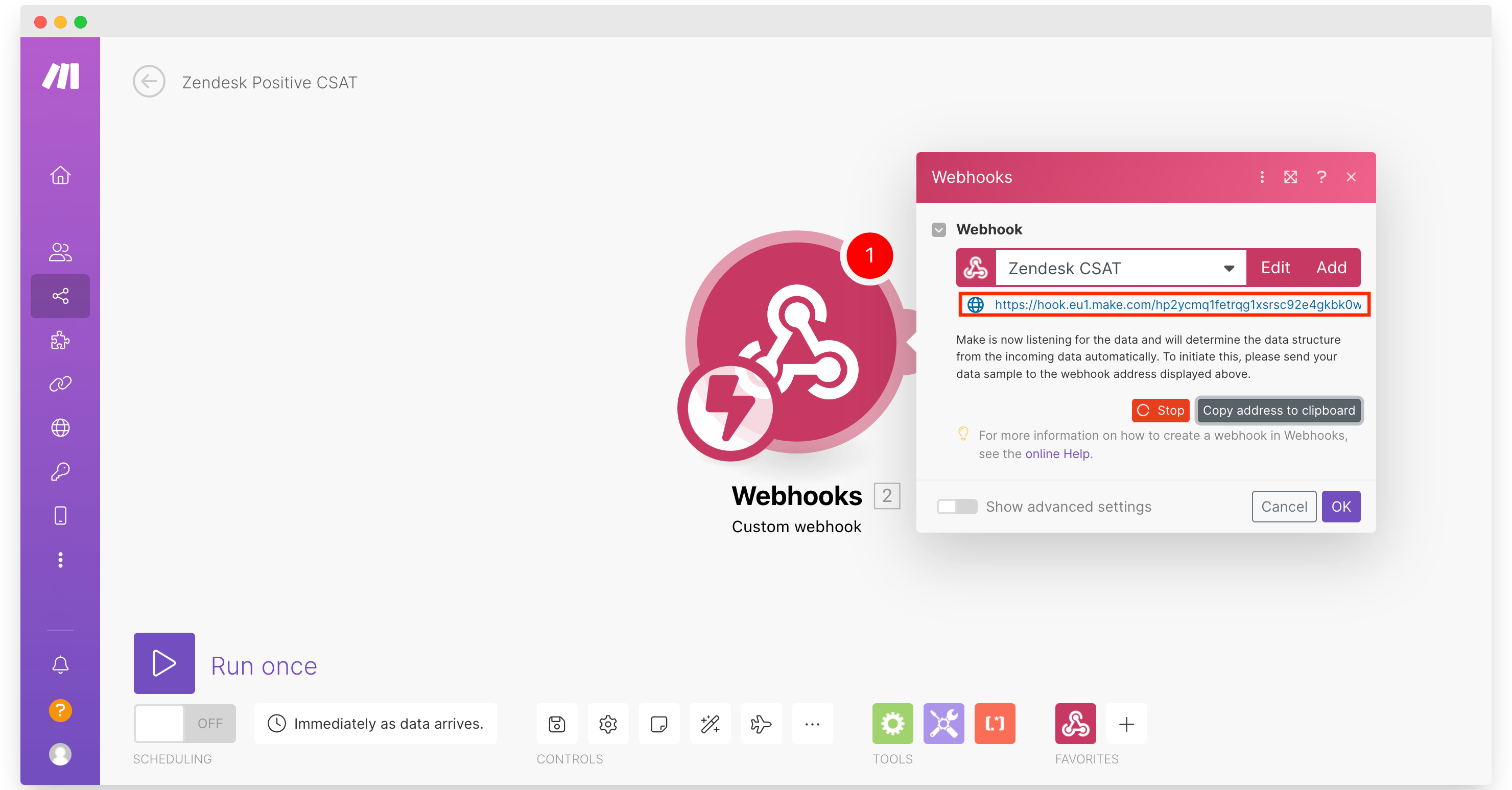
Veja como isso fica. O Make.com cuida de configurar a URL e escutar os dados. Cada solicitação recebida passa por uma série de etapas que você define depois. Não vamos entrar em autenticação aqui, porque não é necessário neste caso. Basta enviar um teste para confirmar que está tudo funcionando e clicar em Create Webhook (Criar Webhook).
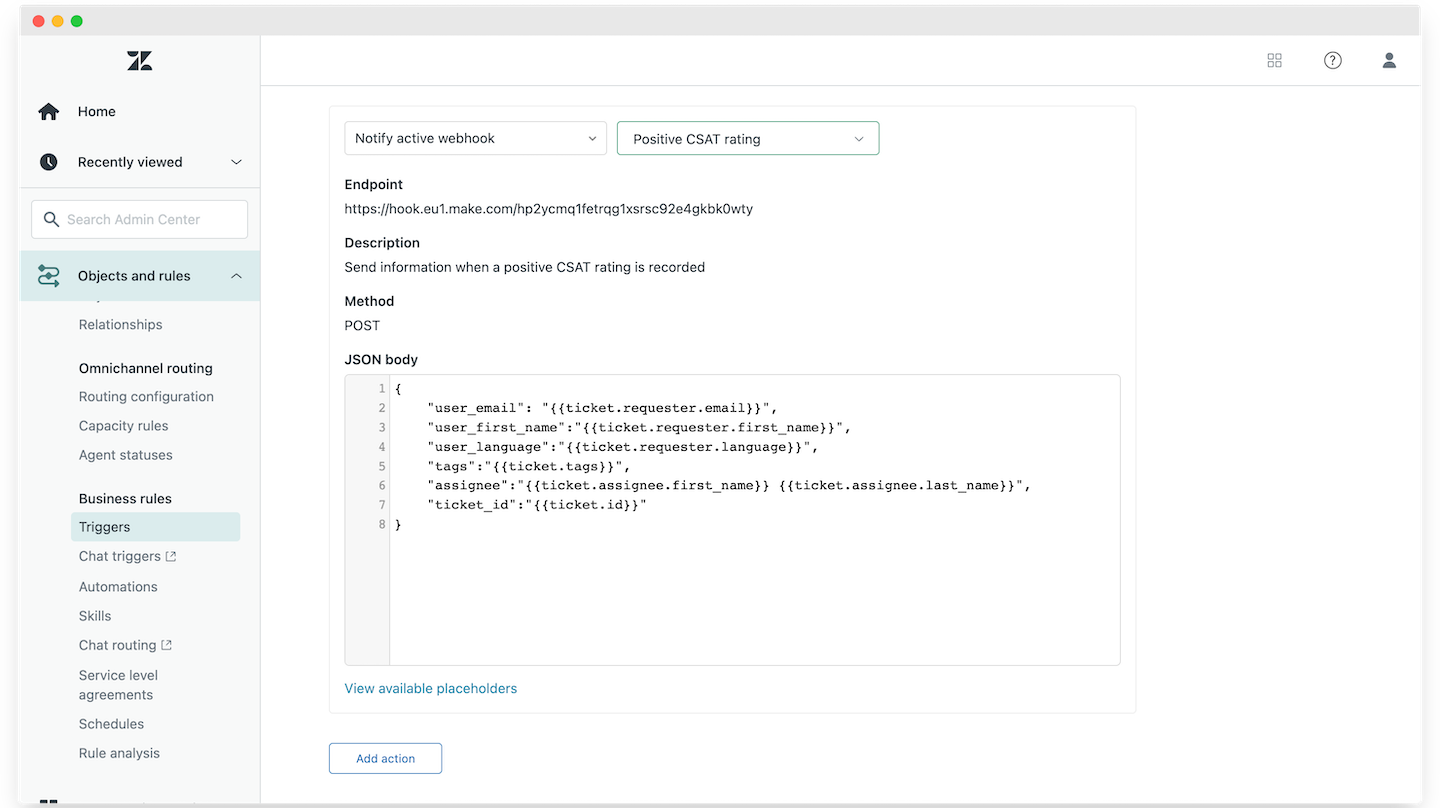
Por fim, vamos conectar o webhook ao trigger da etapa 2. Volte para a seção de triggers (Objects & rules > Business rules > Triggers) e, em ações, adicione "Notify Active Webhook" (Notificar Webhook Ativo). Selecione o webhook que você acabou de criar. Agora é definir quais informações vão nas solicitações. Vamos incluir:
- O email do solicitante: o email de quem deixou a nota positiva.
- O primeiro nome do solicitante: quando disponível, ajuda a deixar o email mais pessoal.
- O idioma preferido do solicitante: essencial se você atende clientes em vários idiomas e precisa saber em qual falar com cada um.
- As tags do ticket: costuma valer a pena personalizar o email ou segmentar os clientes com base nelas. Por exemplo, se você quer avaliações no marketplace de plugins do Wordpress, seus agentes podem marcar os tickets relacionados ao Wordpress (quando o cliente usa o plugin ativamente) e, depois, marcar esse contato como usuário do plugin nas suas outras ferramentas de dados de clientes. O ideal, claro, é já ter essa informação disponível.
- O nome e o sobrenome do agente responsável: dá para usar como remetente do email de follow-up, na assinatura, ou até para dar os créditos no Slack, por exemplo.
- O ID do ticket: só como referência.
É isso! Salve e teste bastante. A partir daí, o Zendesk vai notificar a sua URL de webhook sempre que um cliente der uma nota CSAT positiva. Você pode então levar essa informação para o Slack, ferramentas de email marketing, CRMs, ferramentas de dados, e por aí vai. E se você quiser acompanhar o que acontece depois de enviar esses emails, com relatórios precisos sobre o resultado real da sua coleta de avaliações, dá uma olhada no reviewflowz.com 😇