
Automatizza la raccolta di recensioni con Zendesk CSAT e Automazioni
 By Axel
È il trucco più vecchio della raccolta di recensioni: rispondere a un punteggio CSAT positivo con una richiesta di recensione. Ogni volta che chiudi un ticket, al cliente viene chiesto se è rimasto soddisfatto del supporto ricevuto. E se risponde di sì, gli viene chiesto di rendere pubblica la sua opinione su piattaforme come Capterra, G2 e così via. Per scrivere questo articolo ho lavorato con Edouard Gonet, un vero esperto di Zendesk, per essere sicuro di includere le migliori pratiche e configurare tutto nel modo più semplice possibile. La configurazione richiede circa un'ora e permette di trasformare il 20-25% delle valutazioni CSAT positive in recensioni pubbliche.
#1 Comincia configurando CSAT
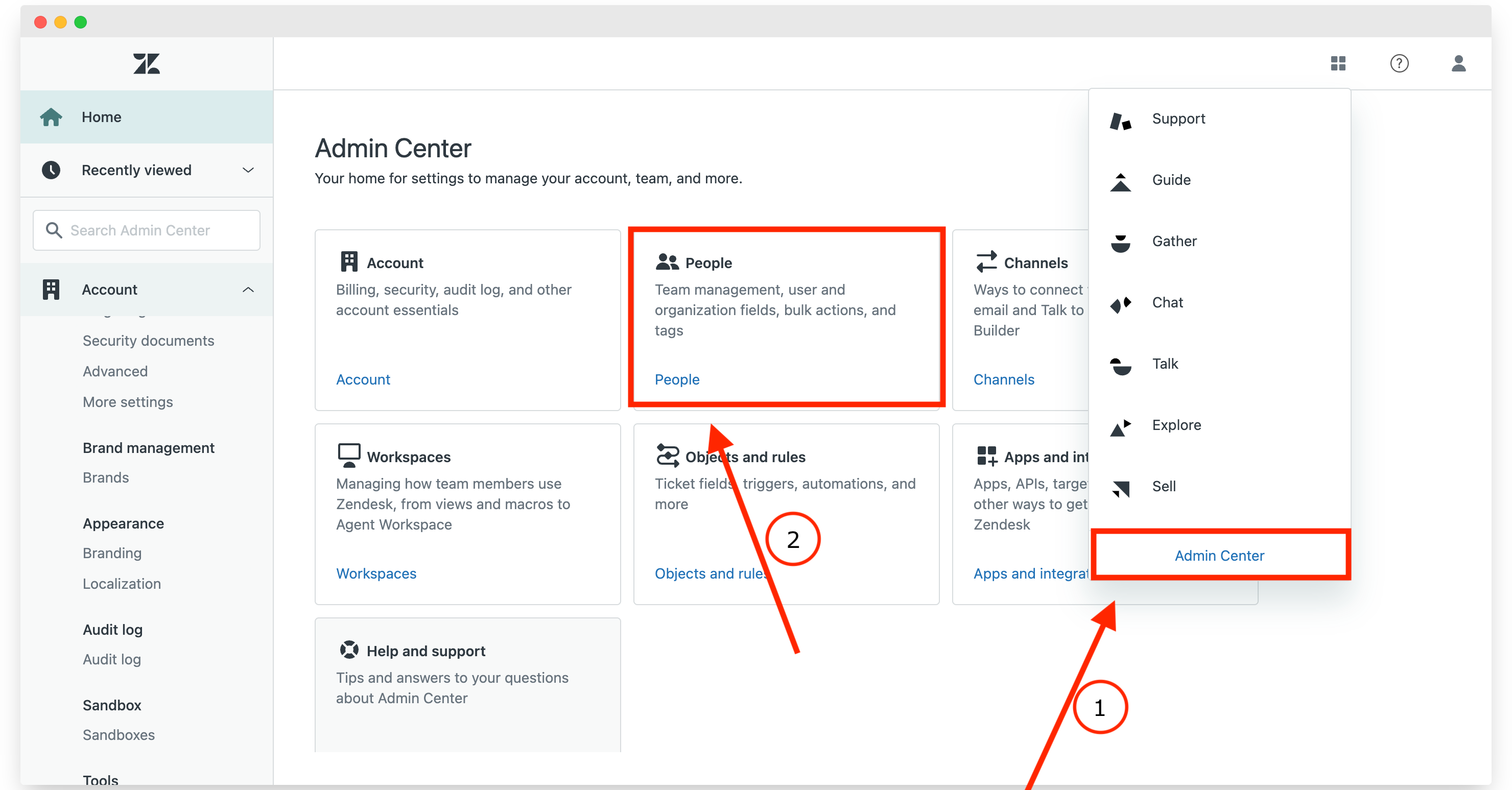
Se hai già attivato CSAT, puoi saltare direttamente al passaggio 2 👇. CSAT è disponibile solo dai piani Support Pro o Suite Growth in su: se hai il piano Team, devi fare un upgrade oppure configurare un tuo motore CSAT personalizzato. Per maggiori dettagli trovi tutto nell'articolo del centro assistenza di Zendesk. Quando attivi CSAT (le valutazioni di soddisfazione del cliente), il sistema chiede ai clienti di valutare il supporto ricevuto con un breve sondaggio che indica se erano soddisfatti o no. I sondaggi CSAT di Zendesk Support arrivano via email un giorno dopo la risoluzione del ticket. Per i messaggi web, mobile e social di Zendesk, invece, compaiono direttamente nell'interfaccia di messaggistica non appena il ticket viene chiuso. Configuriamolo: vai alla sezione admin del tuo account Zendesk e apri la sezione Persone.
Nella barra laterale sinistra, seleziona "End Users" in "Configuration". Passa alla scheda Satisfaction e spunta la casella "Consenti ai clienti di valutare i ticket".
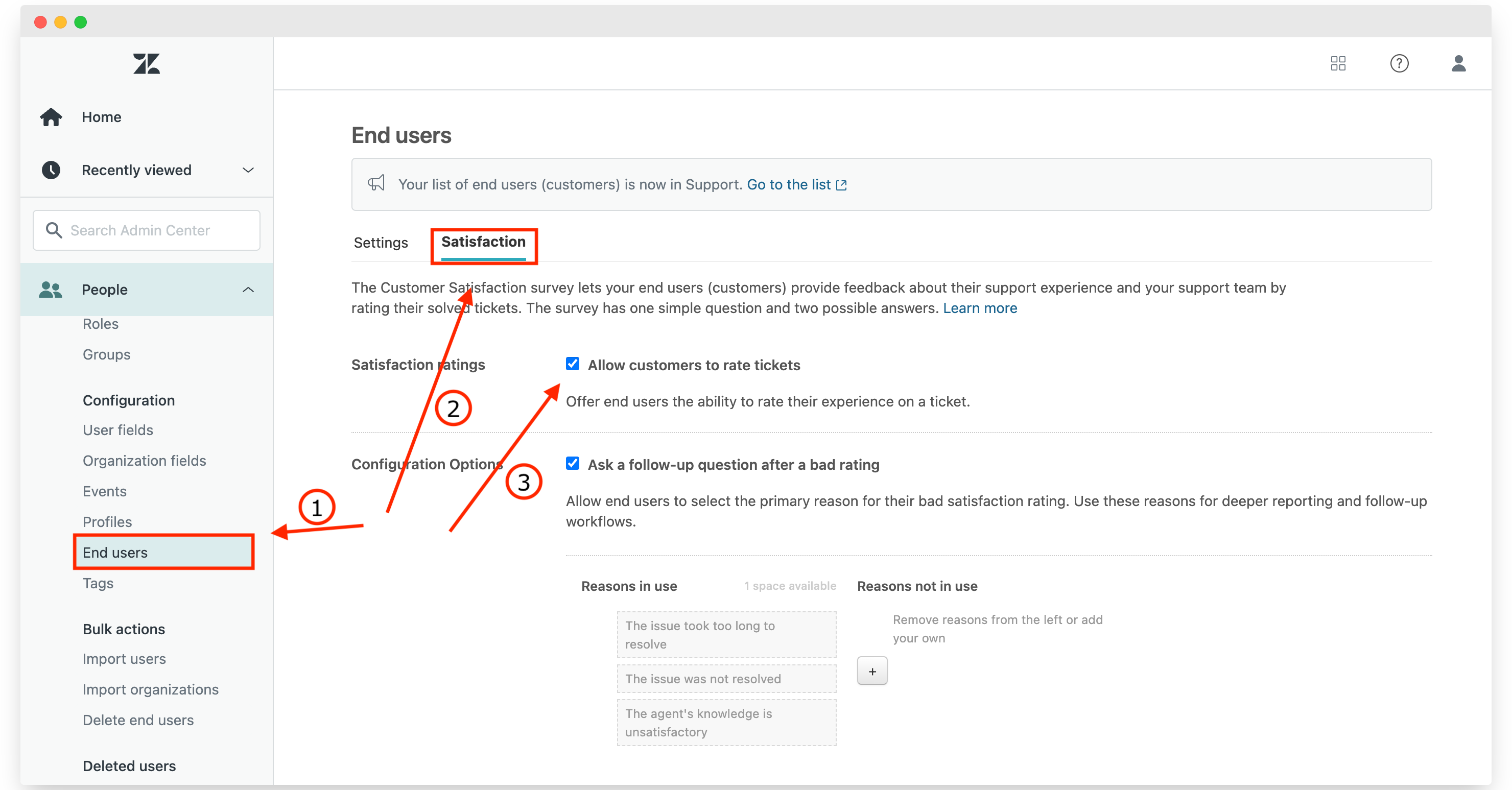
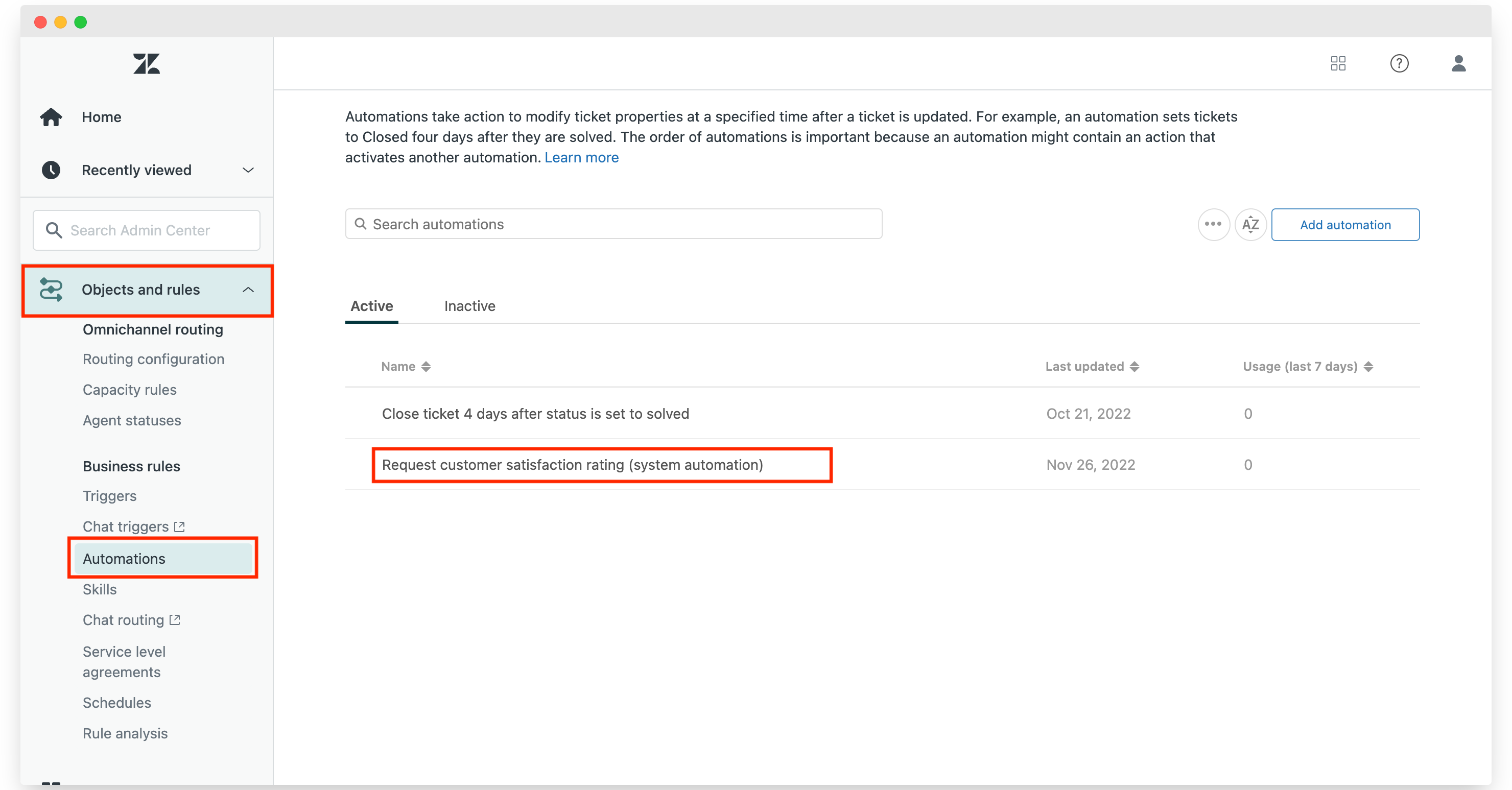
Puoi anche aggiungere una domanda di follow-up dopo le valutazioni negative, per raggruppare le risposte e automatizzare le azioni di conseguenza. Ma per ora concentriamoci su come ottenere più recensioni. Ricorda di salvare la scheda. Spuntando questa casella, Zendesk crea automaticamente un workflow di automazione, che puoi modificare andando su Automations: Objects & rules > Business rules > Automations.
Cliccando su questa automazione, puoi personalizzare le condizioni e il modello di email da inviare. Zendesk invia l'email esattamente 24 ore dopo la chiusura del ticket, per impostazione predefinita. Questo significa che, quando la attivi, non invierà l'email ai clienti i cui ticket sono stati chiusi più di 24 ore fa. Per cambiare questo comportamento, modifica la riga Ticket: Hours since solved Is 24 in Ticket: Hours since solved Greater than 24. Puoi anche decidere di inviare l'email prima, ad esempio dopo 4 ore. Qui puoi anche personalizzare il modello dell'email che stai per inviare.
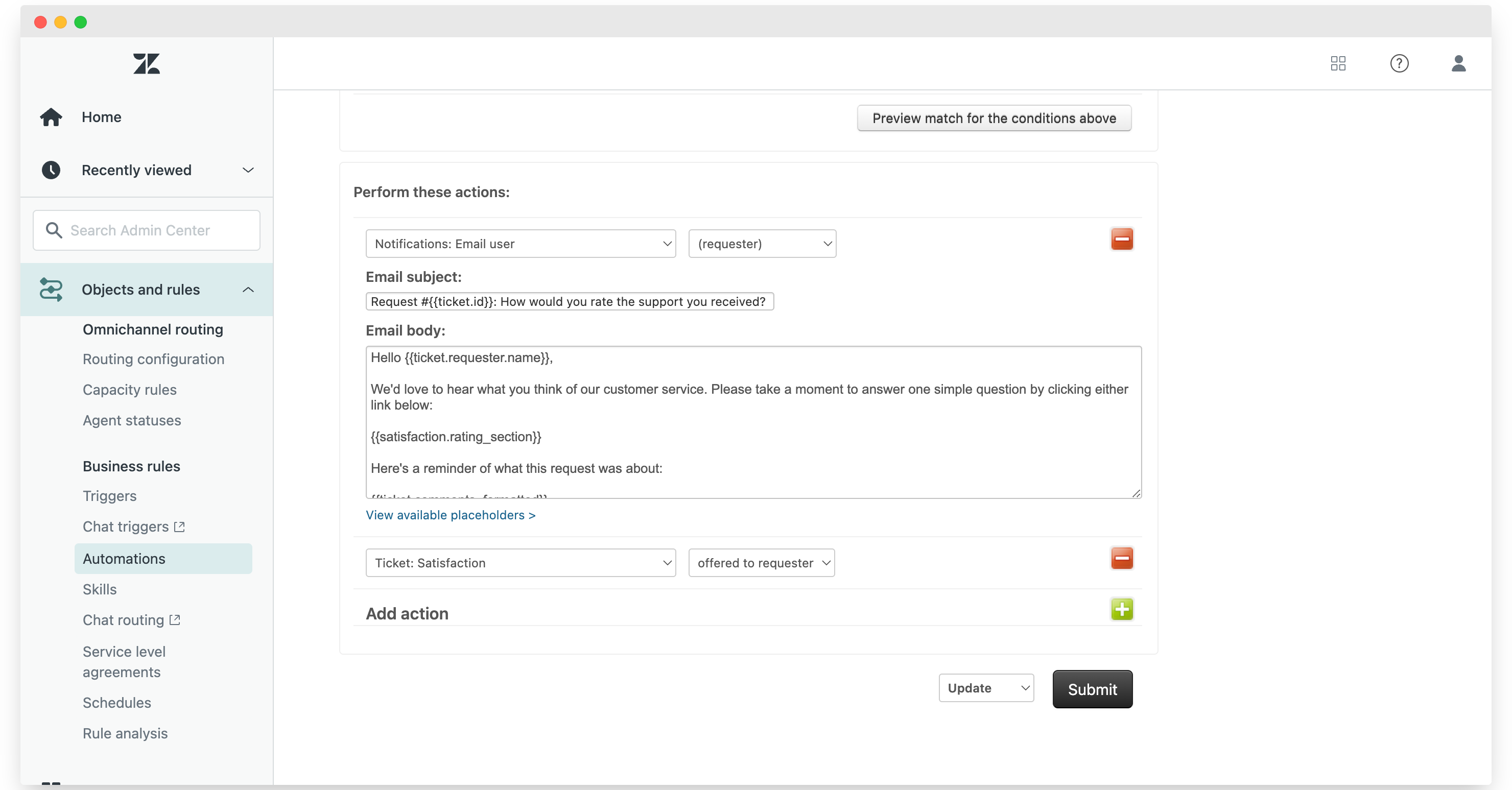
Tieni il testo semplice e autentico: funziona sempre. Qui trovi alcuni esempi di email di sondaggio che abbiamo raccolto per darti qualche idea. Se usi i messaggi Zendesk (web e mobile), il sistema ha già creato anche un trigger (Business rules > Triggers) che chiede subito la valutazione di soddisfazione quando il ticket passa a Risolto nell'interfaccia di messaggistica. Se usi anche i messaggi social, Zendesk ne crea un altro apposta per quel canale. Testa tutto prima di andare avanti, per assicurarti che funzioni come previsto, poi passa al passaggio 2.
#2 Configura un follow-up automatico per chiedere recensioni
Il passaggio successivo è contattare i clienti che si sono dichiarati soddisfatti e chiedere loro di recensire il tuo servizio su una piattaforma di recensioni pubblica.
Come scegliere la piattaforma giusta e trovare il link corretto
Prima di tutto, decidi su quale sito di recensioni indirizzare i tuoi clienti. Se lavori nel B2B, lascia subito da parte Google e Facebook e punta su Capterra o G2. GetApp, Software Advice e Capterra vorrebbero farti credere il contrario, ma sono in realtà un'unica piattaforma: le stesse identiche recensioni, mostrate solo in modo diverso. Quindi una recensione in più su una di queste tre piattaforme conta come una recensione in più su tutte e tre. Puoi anche guardare a piattaforme più specifiche, come il marketplace dei plugin di WordPress, Shopify Apps, l'ecosistema HubSpot, Salesforce AppExchange e così via. Se non sei sicuro di dove una recensione valga di più, scegli la piattaforma che si posiziona meglio sulla tua parola chiave principale e concentra lì i tuoi primi sforzi.
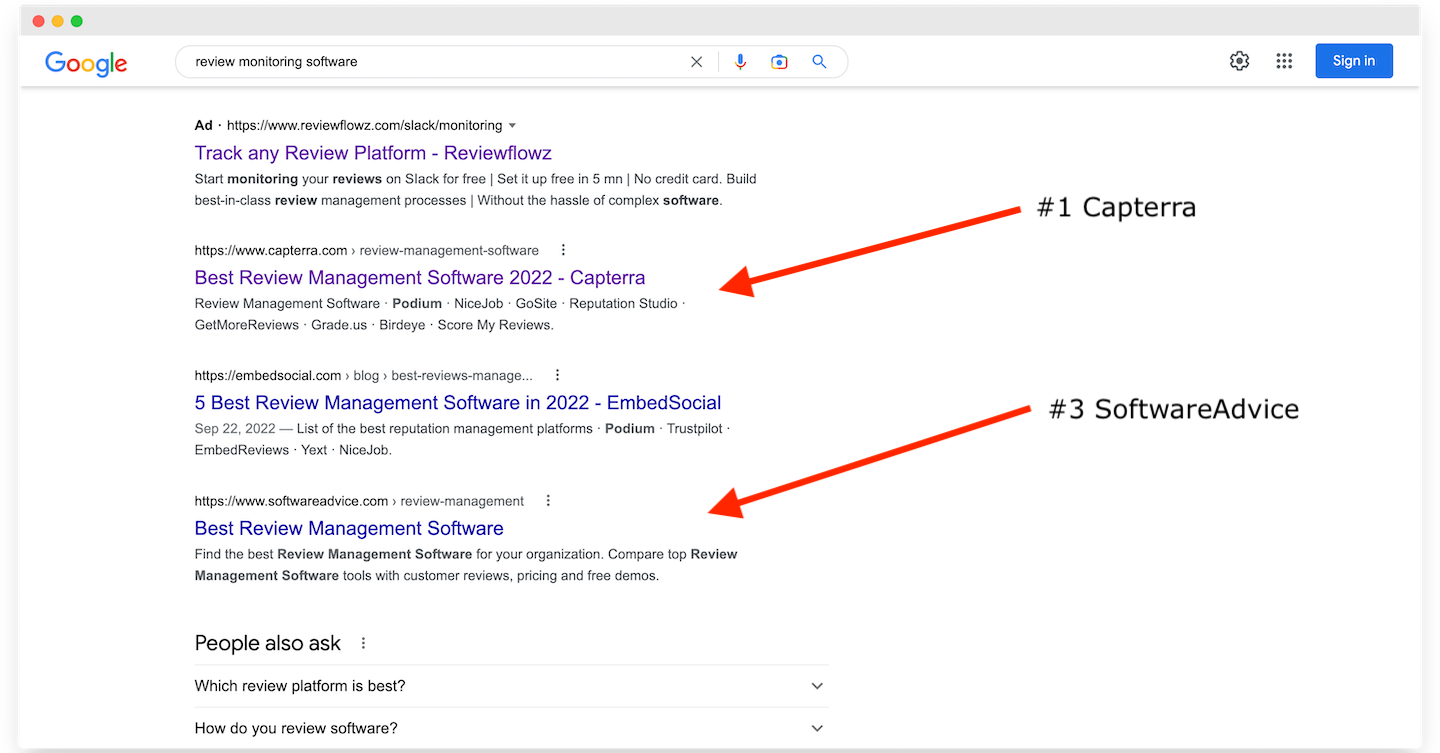
Trovi altre considerazioni sul valore delle recensioni aggiuntive nella nostra guida alla gestione delle recensioni. Una volta capito dove le recensioni in più valgono di più, cerca il link più diretto possibile. Sembra ovvio, ma la cosa da evitare a tutti i costi è far fare ai clienti decine di clic solo per arrivare al modulo. Un po' di rispetto, per favore. Ecco esattamente quello che non devi fare 👇
Prova tu stesso il percorso che chiedi ai tuoi utenti di seguire, e trova il modo più rapido per portarli al modulo. Tieni anche presente che alcune piattaforme di recensioni offrono link tracciati che danno diritto a un buono Amazon da 10 o 20 dollari. Se è il tuo caso, usa quei link e comunica chiaramente l'offerta ai tuoi clienti. Se vuoi tenere sotto controllo report e prestazioni, può valere la pena usare qui un accorciatore o un tracker di link, per ottenere un conteggio dei clic sulla tua email. Non dovrebbe influire sulla deliverability, perché stai scrivendo a persone che hanno già scambiato diverse email con te.
Configurazione dell'automazione
La buona notizia è che questa automazione è molto simile al workflow CSAT che Zendesk ha già configurato: cambia solo il trigger. Invece di inviare l'email X ore dopo la risoluzione del ticket, la inviamo X ore dopo che arriva una risposta CSAT positiva. Semplice, no? Questa volta usiamo un trigger per fare il follow-up subito dopo che arriva la valutazione. Vai su Triggers (Business Rules > Triggers) e clicca su Add Trigger.
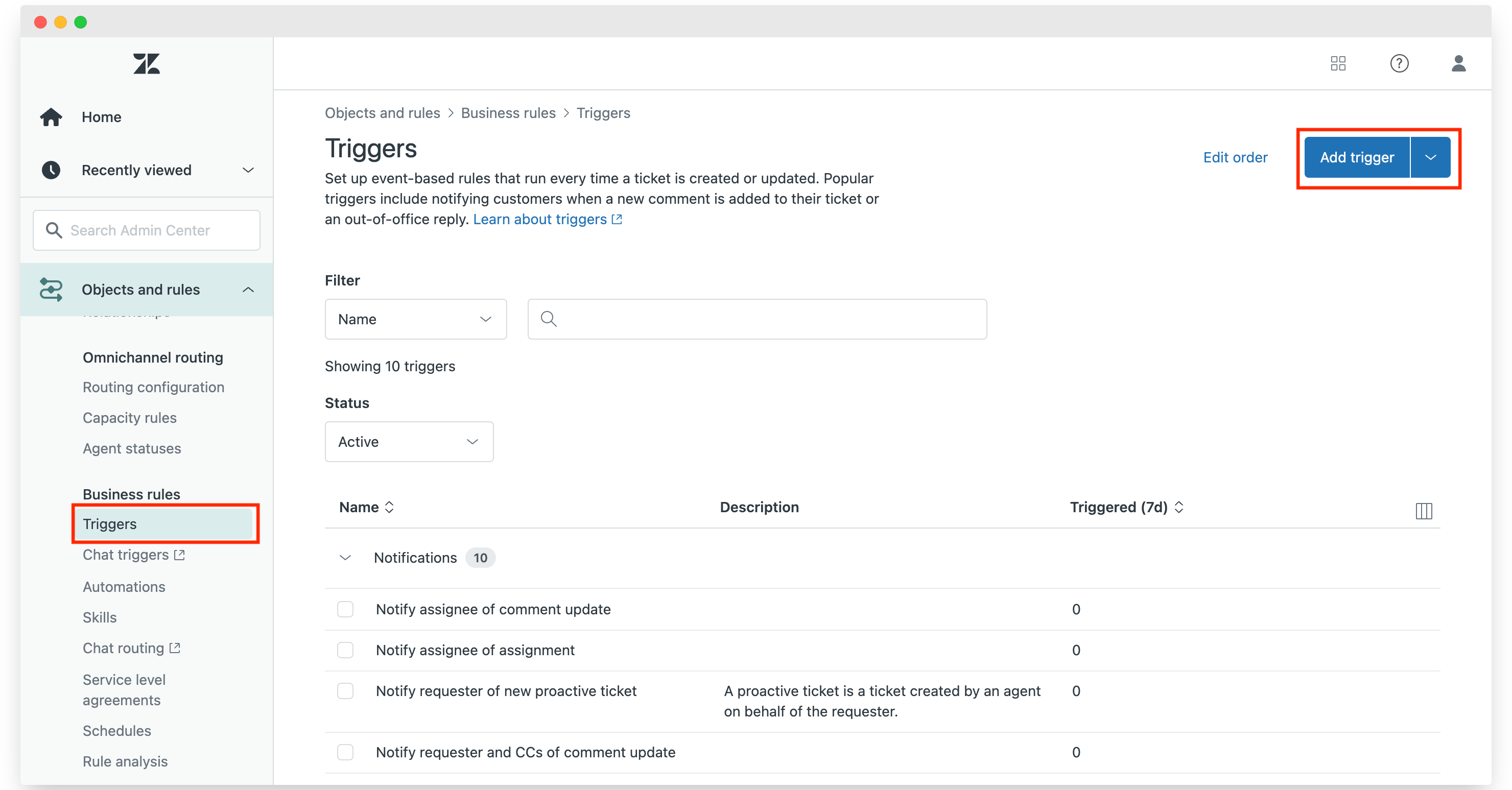
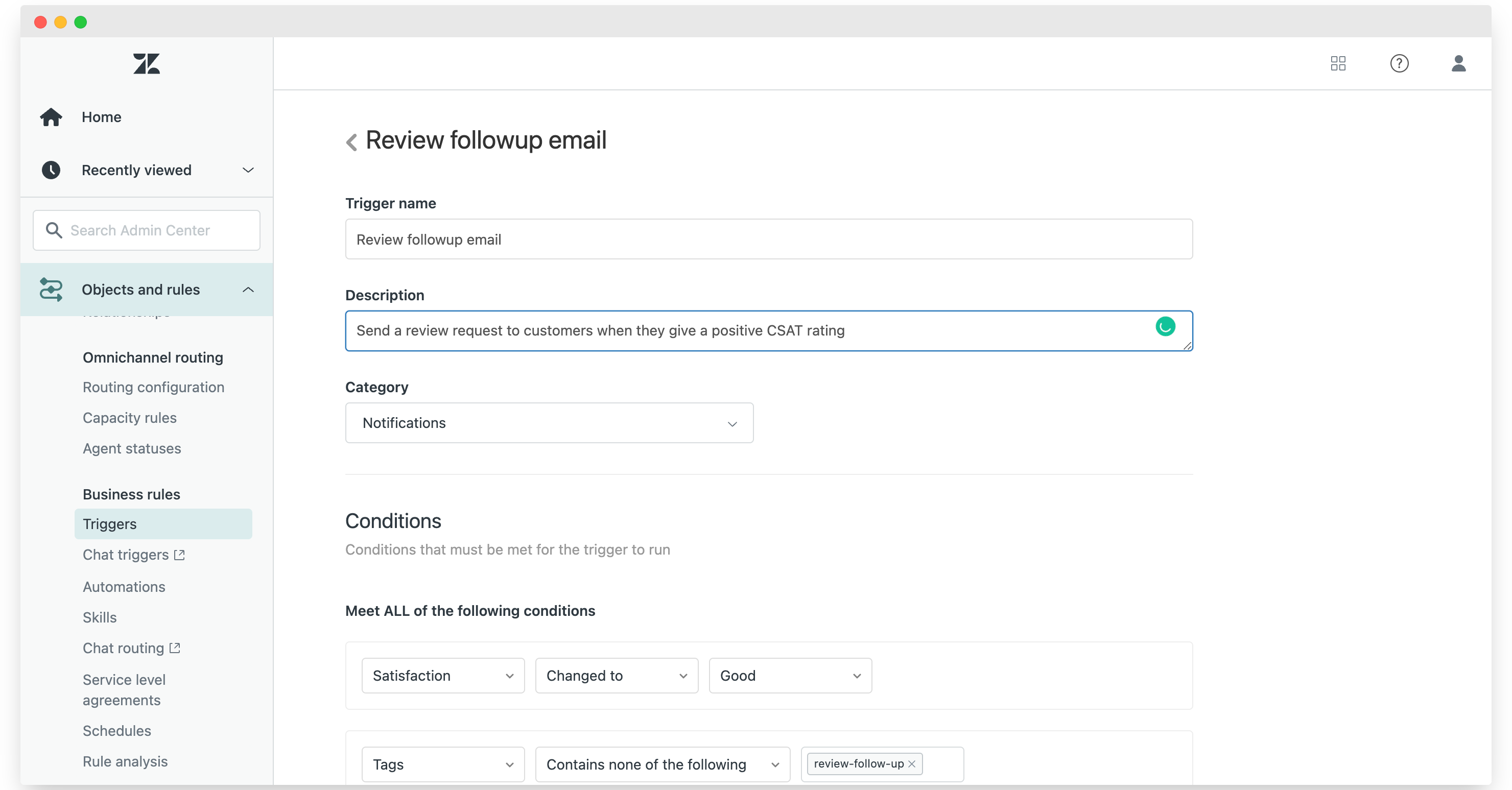
Un trigger funziona un po' come le automazioni: imposti le condizioni e definisci le azioni da eseguire quando si verificano. Qui dobbiamo ricordare una cosa: l'email di follow-up va inviata una sola volta. Inondare i clienti di richieste di recensione sarebbe controproducente. Iniziamo dalle condizioni: scorri fino a Conditions, Meet ALL of the following (logica AND). Aggiungiamo due condizioni semplici:
- Satisfaction – Changed to – Good
- Tags – Contains none of the following – review-follow-up
Nelle azioni, aggiungiamo un tag chiamato review-follow-up, per essere sicuri di non inviare la stessa email due volte. Quindi due azioni:
- Add tags – review-follow-up
- Email user – (requester)
Adesso puoi personalizzare la tua email. Dai un'occhiata ai nostri modelli di email di recensione e migliori pratiche per ottenere risultati migliori.
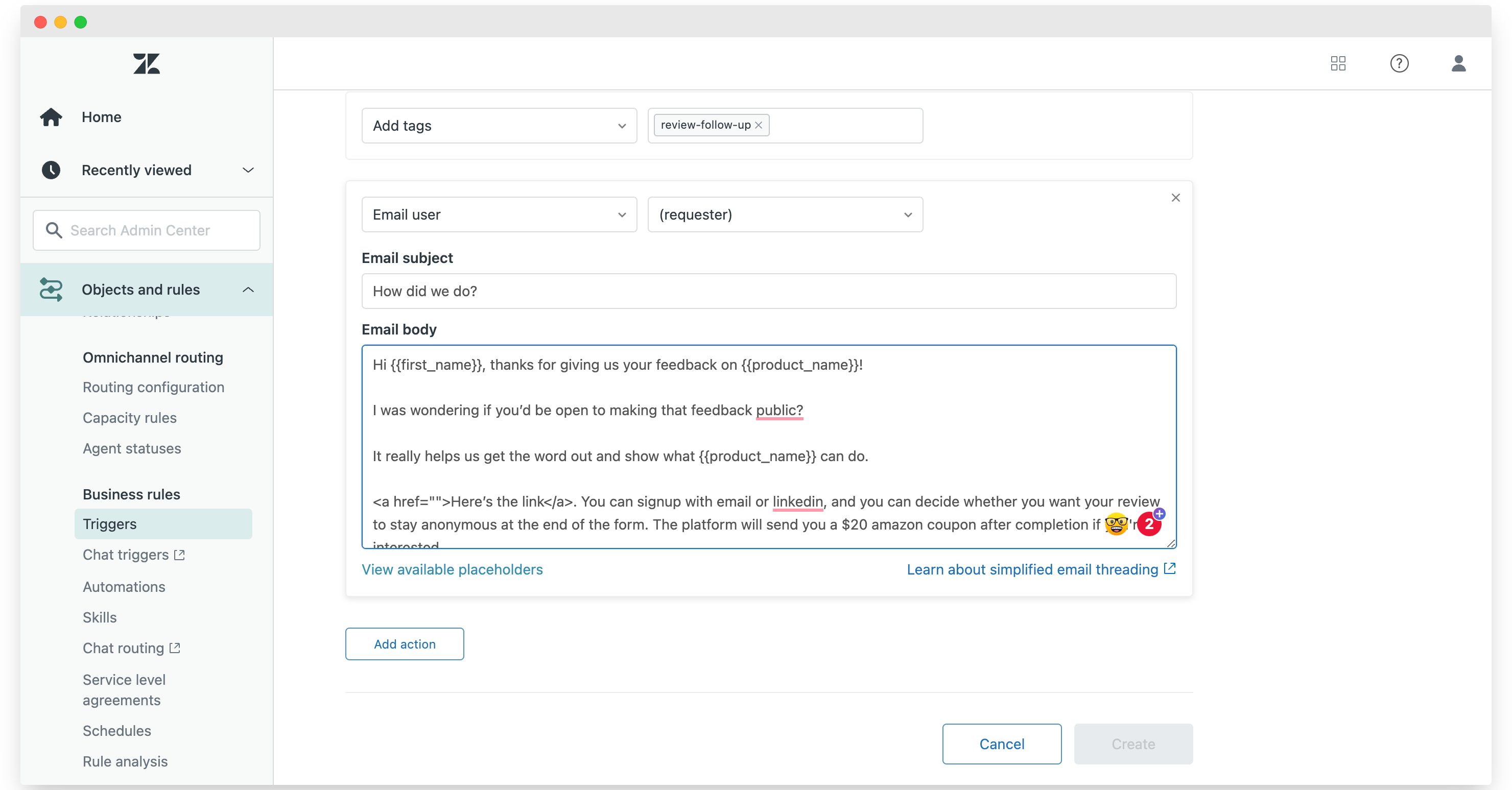
Per inserire link nel corpo dell'email, usa la formattazione HTML (fonte): sarà qualcosa come <a href="link URL">text</a>. Tutto qui. Dai al trigger un nome chiaro, aggiungi una descrizione e clicca su salva.
#3 Andare oltre
A questo punto hai configurato la cattura CSAT di base e attivato i follow-up con richiesta di recensione. Complimenti, hai già ottenuto la parte più semplice del valore. Ma si può andare molto più in là: estrai i dati da Zendesk e usali con qualsiasi altro strumento. In questo modo puoi inviare le email di richiesta di recensione con il tuo strumento di marketing automation invece che da Zendesk, per accedere al tracciamento dei clic, gestire meglio la pressione di marketing, avere il segmento "clienti felici" (già utile di per sé) e così via. Inoltre, chi si occupa di recensioni lavora di solito nel team marketing e conosce meglio gli strumenti di marketing automation o di email marketing rispetto a Zendesk. Quindi, che tu stia dando una mano al collega del marketing o che tu voglia scavare a fondo in Zendesk per estrarre i dati il prima possibile, questa parte è per te. Il vero collo di bottiglia è ottenere le informazioni da Zendesk, ma per fortuna esiste una funzionalità pensata proprio per questo: i webhook. Un webhook è un endpoint predefinito pronto a ricevere dati: una specie di ascoltatore, sempre disponibile, che elabora i dati non appena riceve un payload. Puoi costruire un webhook con un semplice foglio di calcolo, con strumenti come Zapier o Make (ex Integromat), con Google Cloud Functions o AWS Lambda, o praticamente con qualsiasi cosa collegata a Internet. Il concetto è semplicissimo: Zendesk ti permette di creare webhook che inviano richieste POST all'URL che indichi, con un payload personalizzabile. Useremo un trigger, come per le email, per attivare le richieste POST: cambia solo l'azione, "notify webhook" invece di "send email". Vediamo come si fa.
Creazione di un webhook su Zendesk
Su Zendesk Admin Center i webhook hanno una sezione dedicata, in Apps & Integrations.
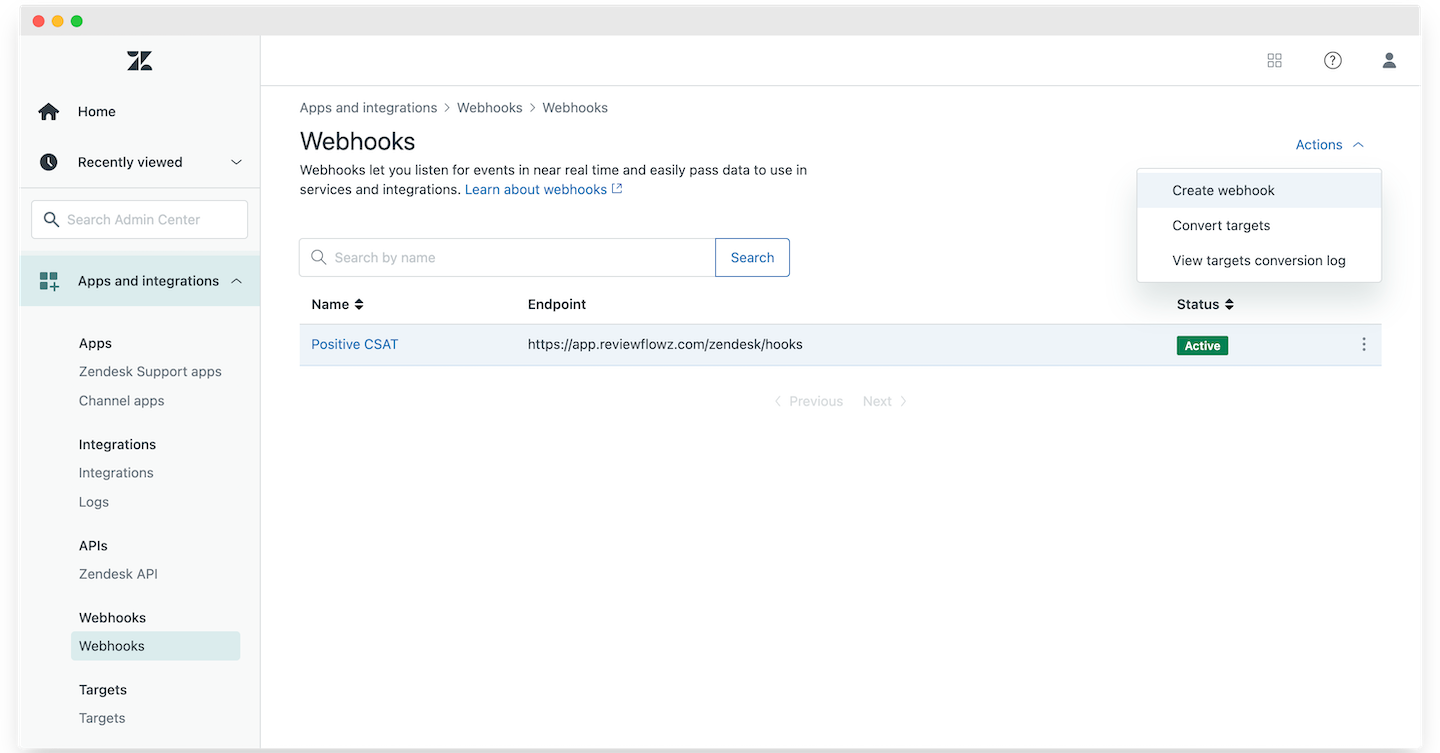
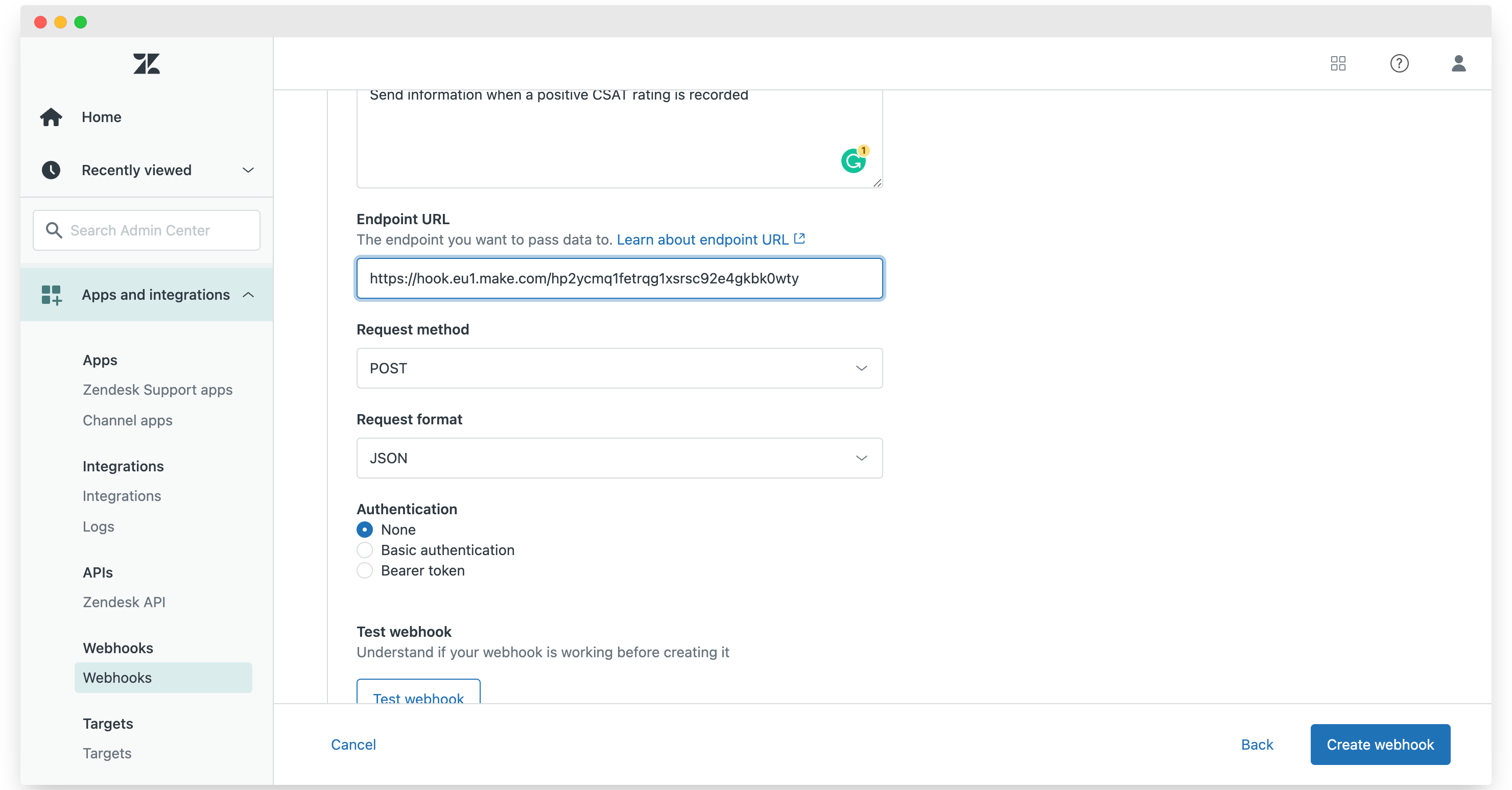
Crea un nuovo webhook: lo configuriamo insieme. Prima di tutto scegli cosa lo attiverà. Puoi sottoscrivere eventi nativi di Zendesk, come gli aggiornamenti di utenti o organizzazioni, oppure usare i tuoi trigger: è quello che faremo qui. Poi assegna un nome al webhook. In questa fase siamo ancora dal lato Zendesk: stiamo solo inviando richieste POST a un altro servizio ogni volta che viene registrata una valutazione CSAT positiva. Quindi il nome dovrebbe descrivere il trigger, non le conseguenze a lungo termine. Per l'URL, a questo punto dovresti già averlo pronto. Se non sai da dove partire, puoi usare make.com per costruire il webhook e inviare i dati ricevuti a decine di altri servizi. È gratuito sotto le 1000 richieste al mese, e molto economico al di sopra.
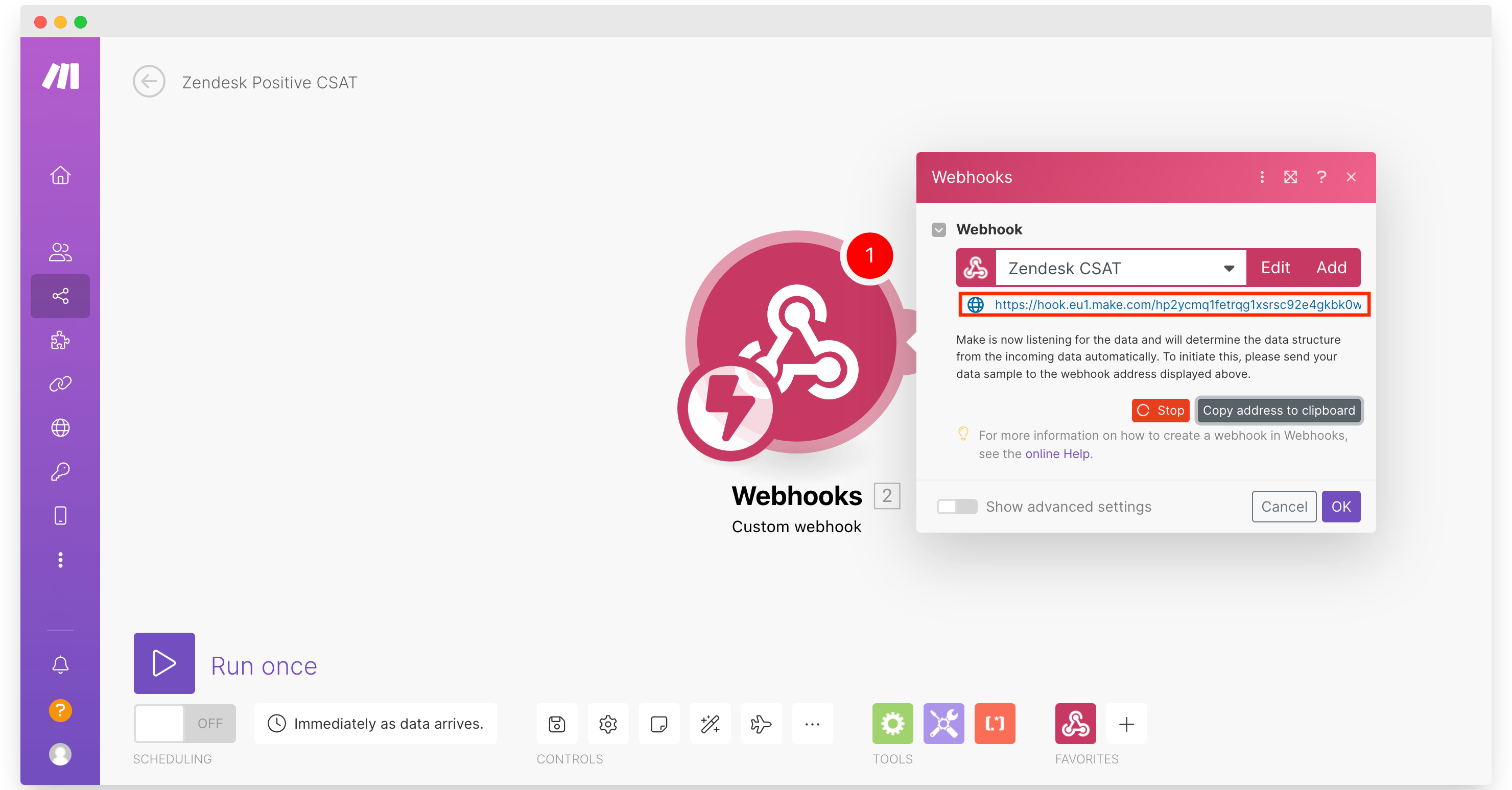
Ecco come si presenta. Make.com genera l'URL e resta in ascolto dei dati. Ogni richiesta ricevuta passa poi attraverso i passaggi che definisci tu. Non parliamo di autenticazione qui, perché non serve: invia un test per verificare che tutto funzioni, poi clicca su Create Webhook.
Infine, collega il webhook al trigger del passaggio 2. Torna alla sezione trigger (Objects & rules > Business rules > Triggers) e nelle azioni aggiungi "Notify Active Webhook". Seleziona il webhook che hai appena creato. Ora definiamo le informazioni da inviare nelle richieste. Includiamo:
- L'email del richiedente: l'indirizzo del cliente che ha lasciato la valutazione positiva
- Il nome del richiedente: se disponibile, rende l'email più personale
- La lingua preferita del richiedente: utile se lavori in un contesto multilingua, per sapere in quale lingua scrivere
- I tag del ticket: sono utili per personalizzare l'email o segmentare i clienti. Ad esempio, se vuoi ottenere recensioni sul marketplace dei plugin di WordPress, puoi far taggare dagli agenti i ticket relativi a WordPress (quando il cliente usa attivamente un plugin) e poi contrassegnare quel contatto come utente plugin WordPress nei tuoi altri strumenti di dati cliente. Anche se, idealmente, questa informazione dovrebbe già essere disponibile altrove.
- Nome e cognome dell'assegnatario: puoi usarli come mittente nell'email di follow-up, nella firma, oppure semplicemente per fare un elogio su Slack, ad esempio
- L'ID del ticket: solo come riferimento
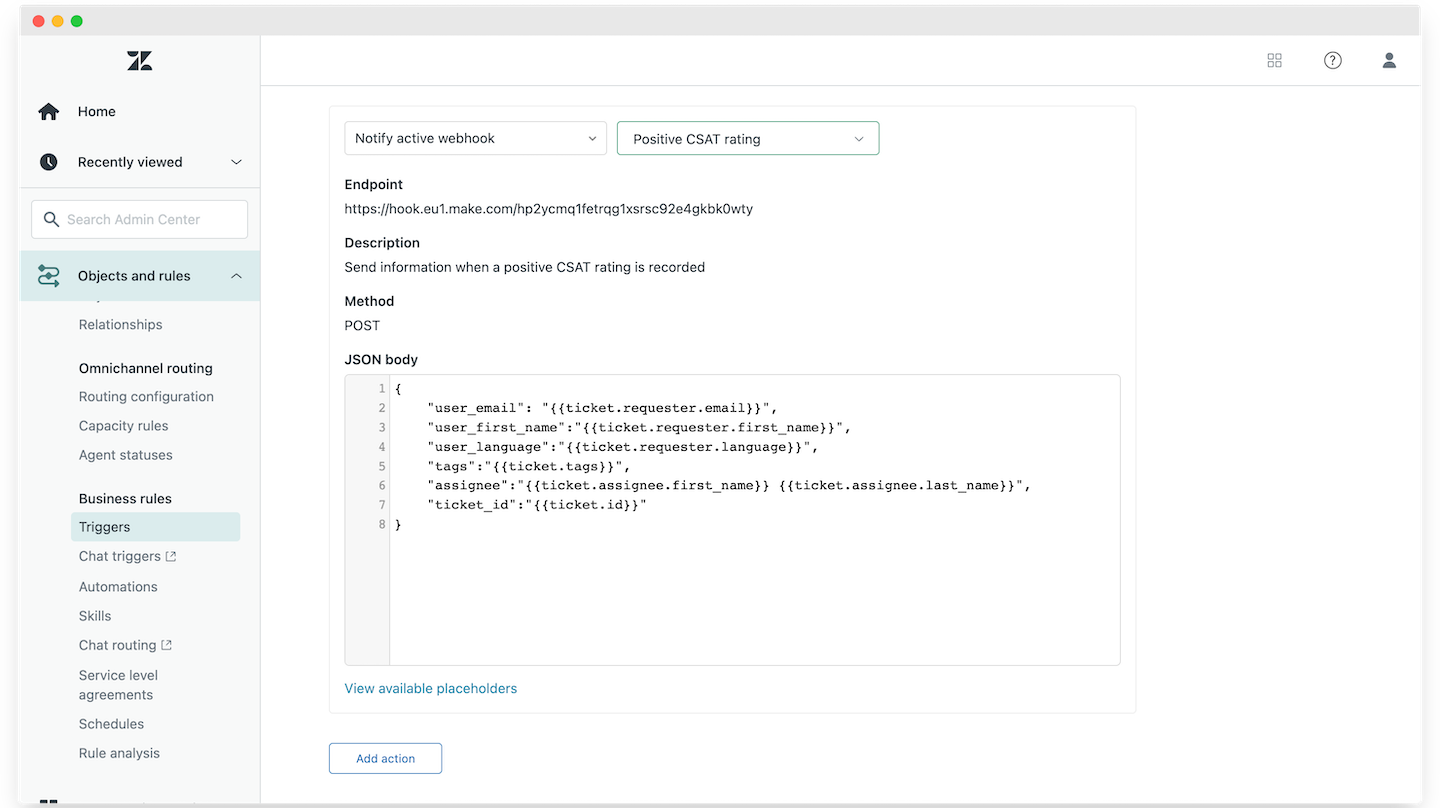
Tutto qui! Salva e testa con attenzione. Da questo momento Zendesk notifica l'URL del tuo webhook ogni volta che un cliente lascia una valutazione CSAT positiva. Puoi poi far arrivare quell'informazione a Slack, ai tuoi strumenti di email marketing, al CRM, agli strumenti di dati e così via. E se vuoi anche sapere cosa succede dopo l'invio di quelle email, con report precisi sui risultati reali della tua raccolta di recensioni, dai un'occhiata a reviewflowz.com 😇