
Bewertungsgewinnung auf Autopilot: mit Zendesk CSAT und Automatisierungen
 By Axel
Das ist der älteste Trick im Buch der Bewertungsgewinnung: Auf eine positive CSAT-Note folgt eine Bewertungsanfrage. Jedes Mal, wenn Sie ein Ticket schließen, fragen Sie Ihre Kunden, ob sie mit dem Support zufrieden waren. Und jedes Mal, wenn sie das bestätigen, bitten Sie sie, ihre Meinung öffentlich auf Plattformen wie Capterra, G2 und anderen zu teilen. Bei der Recherche für diesen Beitrag habe ich mit Edouard Gonet zusammengearbeitet, einem absoluten Experten für Zendesk, um sicherzustellen, dass ich Best Practices berücksichtige und alles so einfach wie möglich einrichte. Die Einrichtung dauert etwa eine Stunde und wandelt anschließend rund 20 bis 25 % Ihrer positiven CSAT-Noten in öffentliche Bewertungen um.
#1 Richten Sie zunächst CSAT ein
Wenn Sie CSAT bereits aktiviert haben, können Sie direkt zu Schritt 2 springen. CSAT ist nur ab den Tarifen Support Pro oder Suite Growth verfügbar. Falls Sie den Team-Tarif nutzen, müssen Sie ein Upgrade durchführen oder ein eigenes CSAT-System einrichten. Weitere Details finden Sie im Hilfeartikel von Zendesk. Aktivieren Sie CSAT (Customer Satisfaction Score), werden Endnutzer aufgefordert, den erhaltenen Support in einer kurzen Umfrage zu bewerten, indem sie angeben, ob sie zufrieden waren oder nicht. Bei Zendesk Support verschickt das System CSAT-Umfragen per E-Mail einen Tag nach Schließung des Tickets. Bei Zendesk Web, Mobile und Social Messaging erscheinen sie direkt nach Schließung des Tickets in der Messaging-Oberfläche. So richten Sie es ein: Gehen Sie zuerst zum Admin-Bereich Ihres Zendesk-Kontos und dann zum Bereich People.
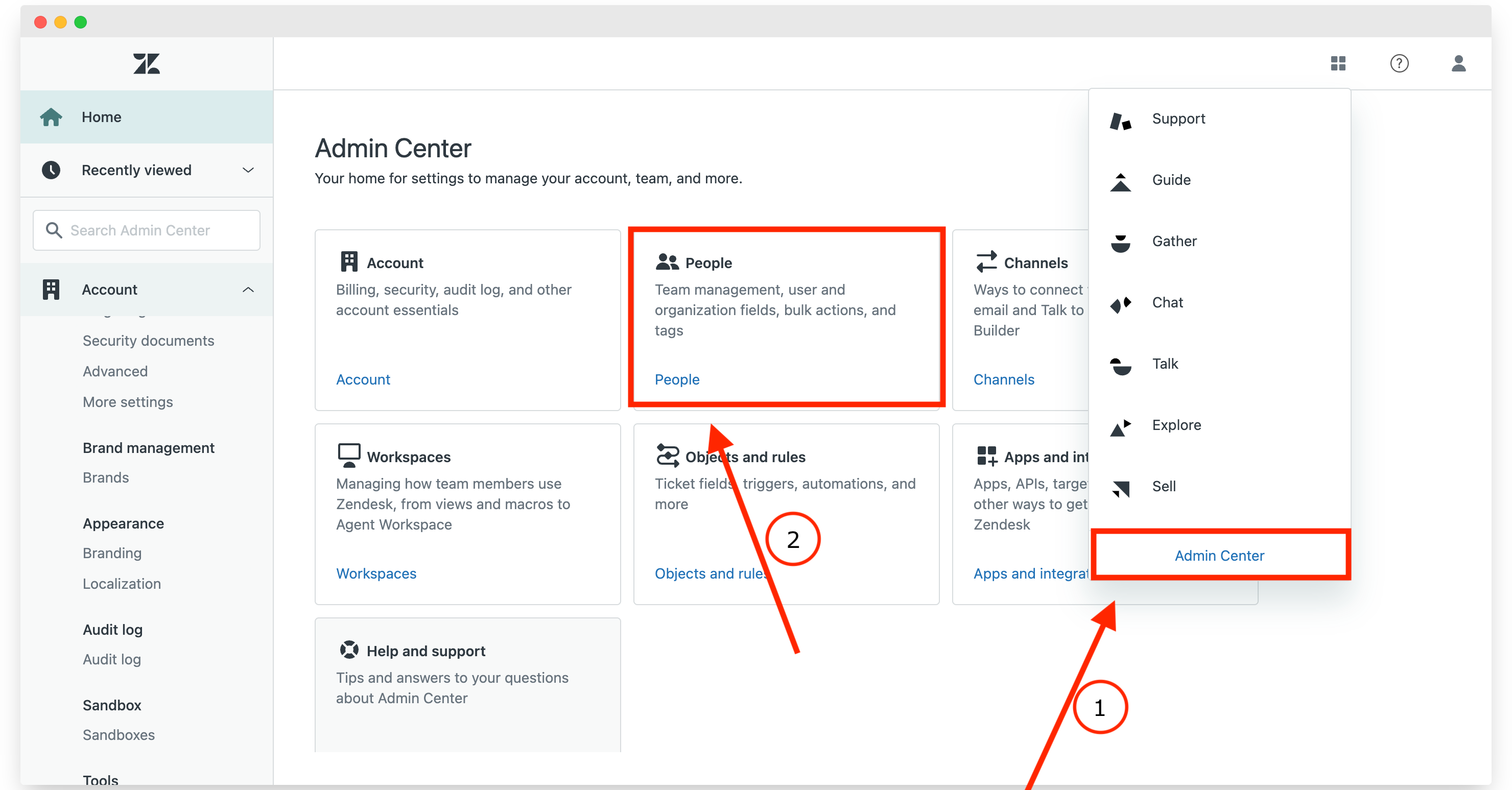
Klicken Sie als Nächstes in der linken Seitenleiste unter "Configuration" auf "End Users". Wechseln Sie zur Registerkarte Satisfaction und aktivieren Sie das Kontrollkästchen "Allow customers to rate tickets".
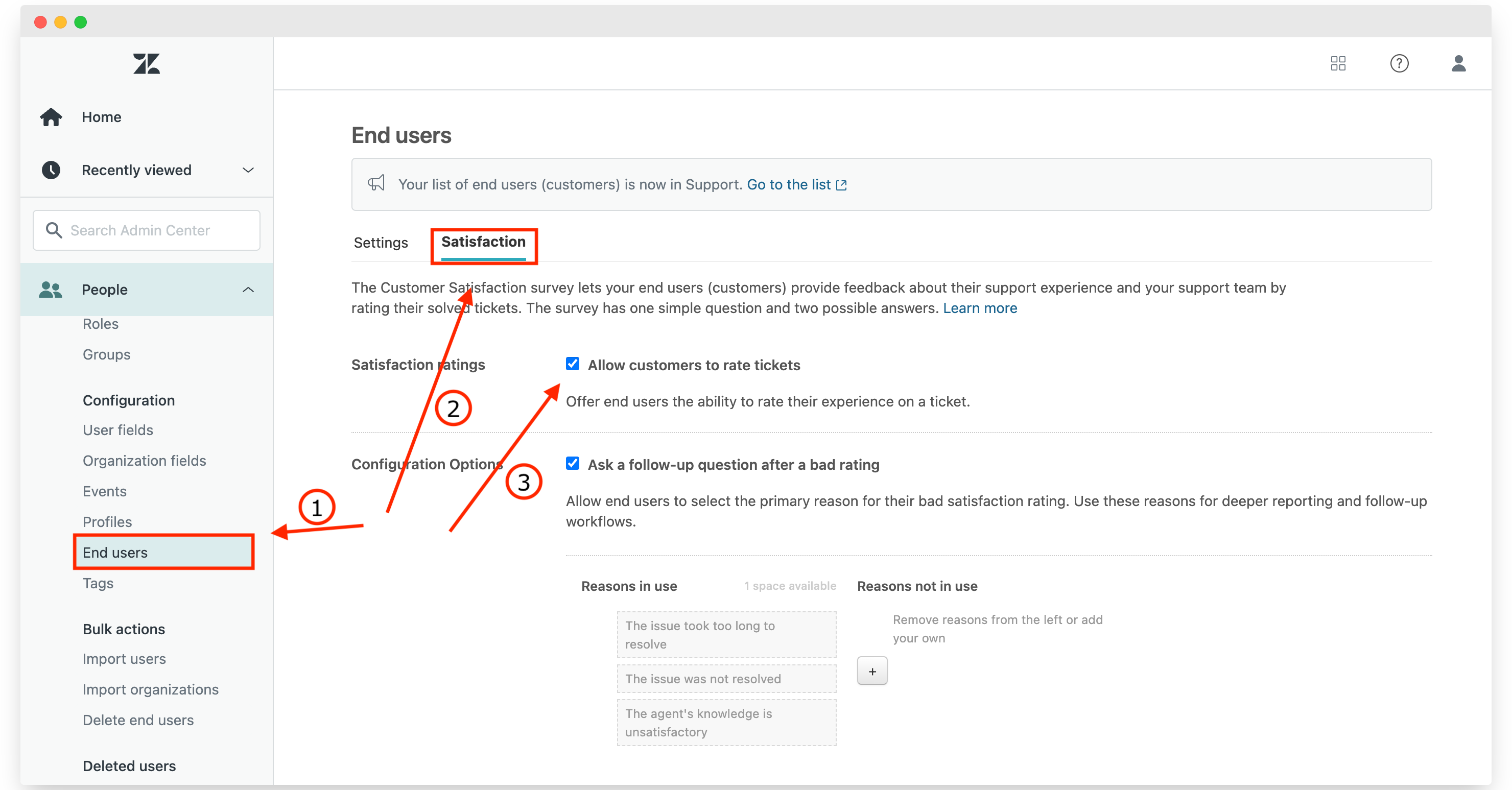
Sie können nach schlechten Bewertungen zusätzlich eine Folgefrage stellen, um Antworten zu gruppieren und darauf basierend Aktionen zu automatisieren. Konzentrieren wir uns vorerst aber auf die Gewinnung weiterer Bewertungen. Vergessen Sie nicht, die Registerkarte zu speichern. Durch das Aktivieren dieses Kontrollkästchens hat Zendesk automatisch einen Automatisierungsworkflow erstellt. Sie finden und bearbeiten ihn unter: Objects & rules > Business rules > Automations.
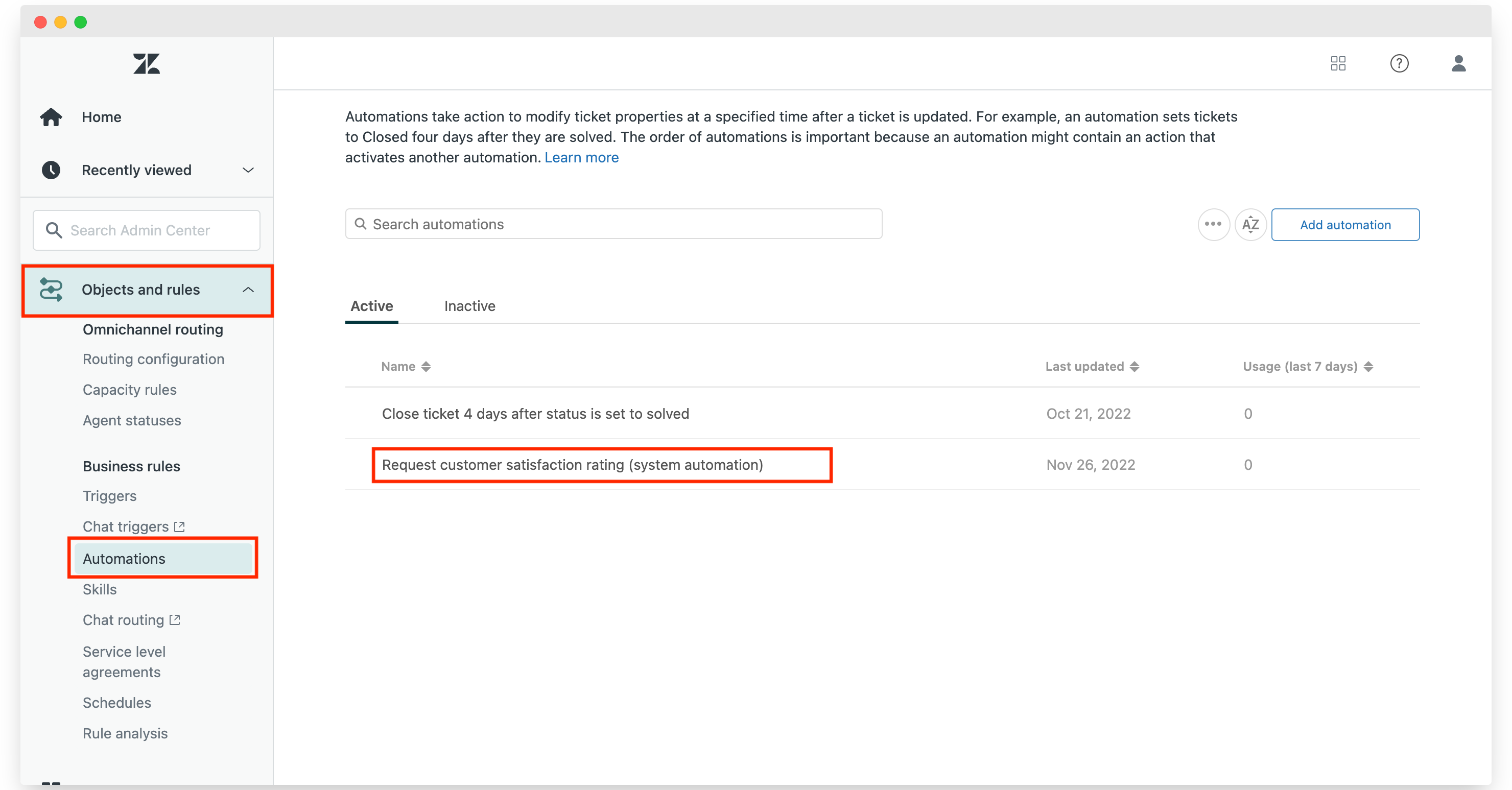
Klicken Sie hier auf die Automatisierung, um die Bedingungen und die E-Mail-Vorlage anzupassen. Standardmäßig versendet Zendesk eine E-Mail genau 24 Stunden nach Schließung eines Tickets. Das heißt: Bei der Aktivierung erhalten Kunden, deren Tickets bereits vor mehr als 24 Stunden geschlossen wurden, keine E-Mail mehr. Möchten Sie das ändern, passen Sie die Zeile "Ticket: Hours since solved" Is 24 zu "Ticket: Hours since solved" Greater than 24 an. Sie können die E-Mail auch früher nach Schließung des Tickets versenden, zum Beispiel schon nach 4 Stunden. Hier passen Sie auch die E-Mail-Vorlage an, die Sie versenden.
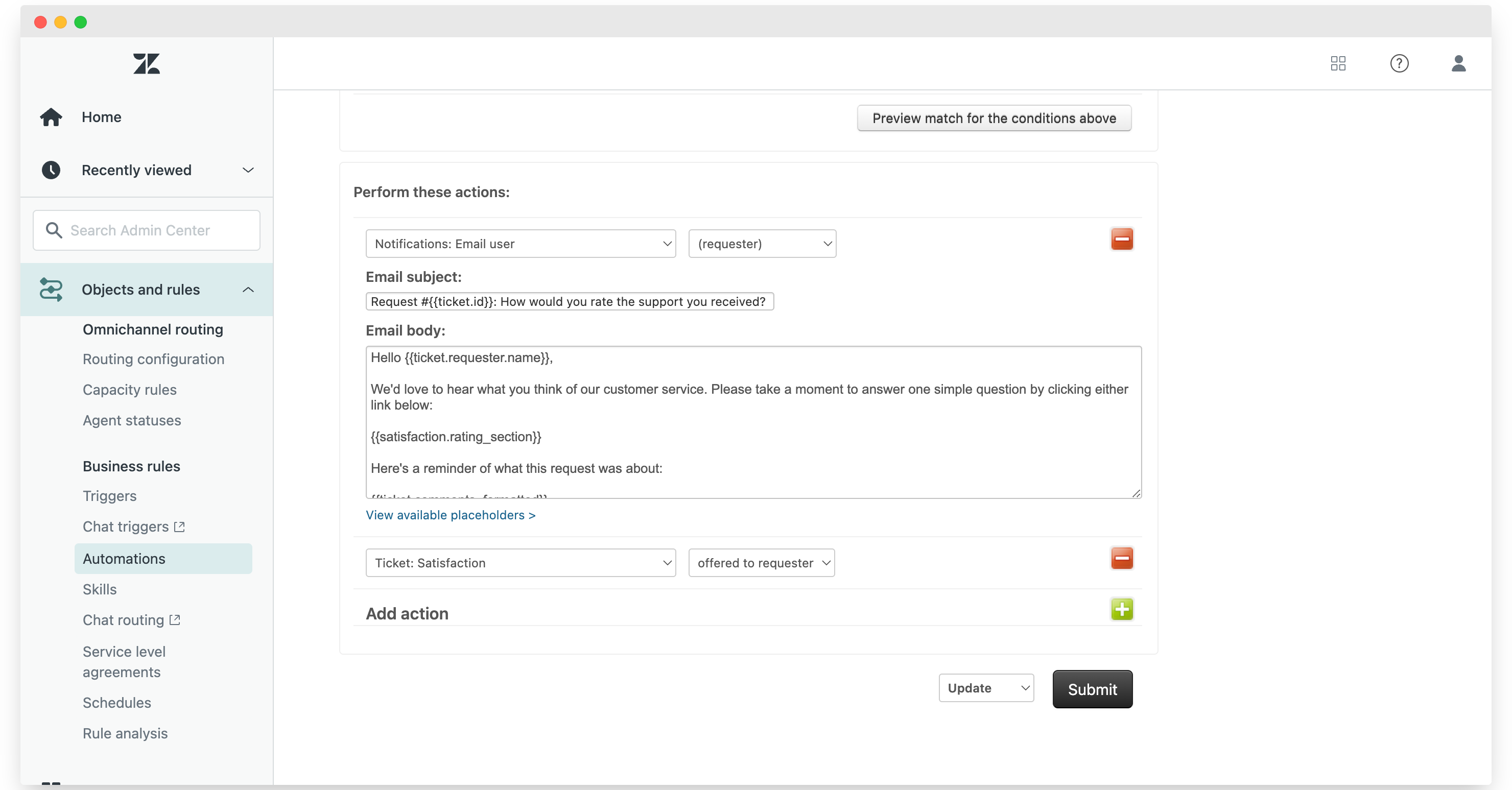
Halten Sie es einfach und authentisch, dann sind Sie auf einem guten Weg. Hier sind einige Beispiele für Umfrage-E-Mails, die wir zur Inspiration gesammelt haben. Wenn Sie Messaging (Web und Mobile) nutzen, hat Zendesk außerdem automatisch einen Trigger angelegt (Business rules > Triggers), der sofort eine Zufriedenheitsbewertung anfordert, wenn der Ticket-Status über die Messaging-Oberfläche auf "Solved" gesetzt wird. Und wenn Sie Social Messaging nutzen, hat Zendesk dafür einen weiteren, eigenen Trigger angelegt. Testen Sie alles gründlich, um sicherzustellen, dass es wie erwartet funktioniert, und gehen Sie dann zu Schritt 2 über.
#2 Richten Sie eine automatisierte Folgeaktion ein, mit der Sie um Bewertungen bitten
Im nächsten Schritt kontaktieren Sie die Kunden, die angegeben haben, dass sie zufrieden waren, und bitten sie, Ihren Service auf einer öffentlichen Bewertungsplattform zu bewerten.
Wählen Sie die richtige Plattform und finden Sie den richtigen Link
Zunächst müssen Sie entscheiden, auf welche Bewertungsplattform Sie Ihre Kunden schicken möchten. Sind Sie im B2B-Geschäft tätig, vergessen Sie Google und Facebook getrost und setzen Sie stattdessen auf Capterra oder G2. Auch wenn diese Anbieter das gern verschleiern: GetApp, Software Advice und Capterra sind ein und dieselbe Plattform mit exakt denselben Bewertungen, nur unterschiedlich dargestellt. Eine zusätzliche Bewertung auf einer dieser drei Plattformen ist also eine zusätzliche Bewertung auf allen drei Plattformen. Sie können sich auch spezifischere Plattformen ansehen, wie den WordPress-Plugin-Marktplatz, Shopify Apps, das HubSpot-Ökosystem, Salesforce AppExchange und andere. Wenn Sie unsicher sind, auf welcher Plattform eine Bewertung den größten Wert hat, wählen Sie die Plattform, die bei Ihrem wichtigsten Keyword am besten rankt, und konzentrieren Sie sich zunächst darauf, dort Bewertungen zu sammeln.
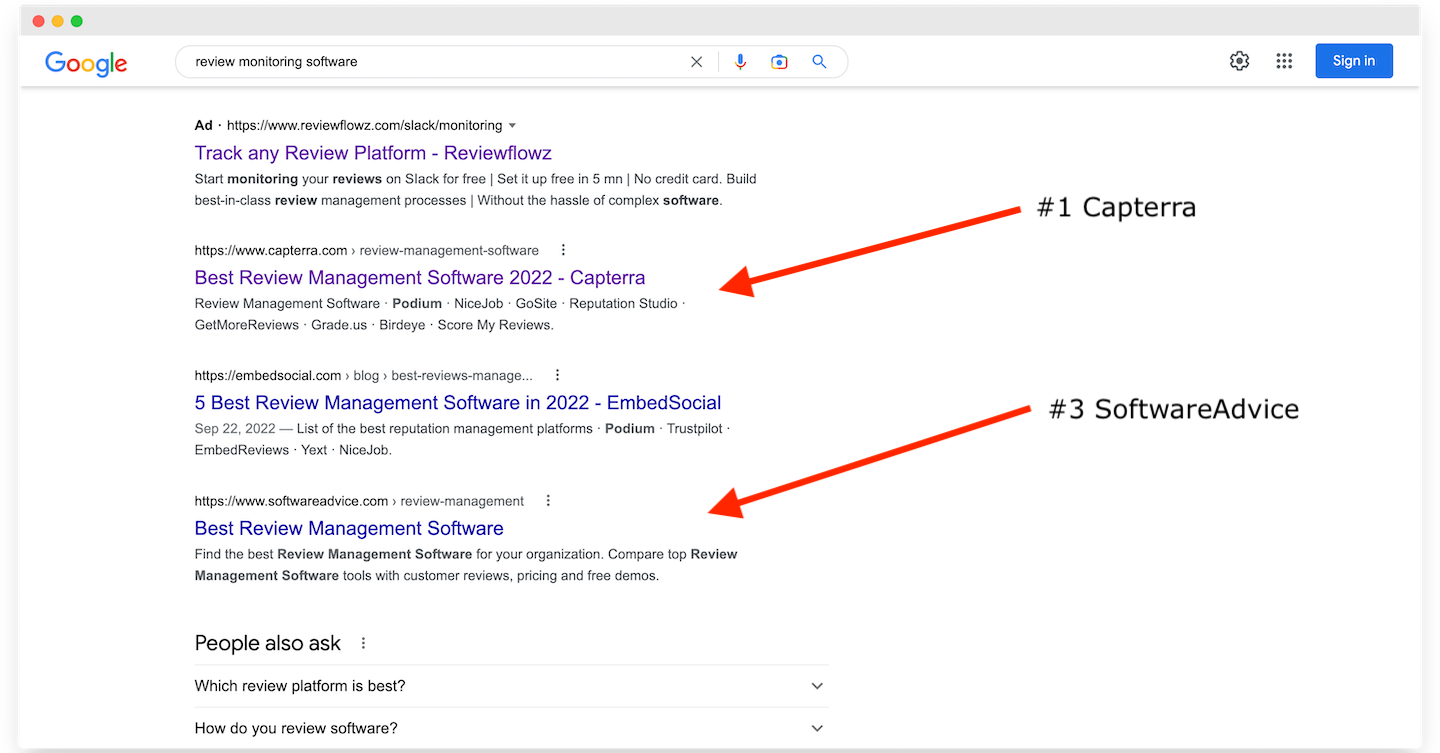
Sie finden viele weitere Überlegungen zum Wert zusätzlicher Bewertungen in unserem Bewertungsmanagement-Leitfaden. Sobald Sie ein klares Bild davon haben, wo zusätzliche Bewertungen den größten Wert bringen, suchen Sie den direktesten Link, den Sie finden können. Das ist eigentlich offensichtlich, aber wenn es eine Sache gibt, die Sie jetzt vermeiden sollten, dann ist es, Ihre Kunden über unzählige Klicks zum Formular zu schicken. Zeigen Sie etwas Respekt: Kunden durch endlose Klicks zu schicken ist genau das, was Sie vermeiden sollten.
Nehmen Sie sich eine Minute Zeit, um den Ablauf zu durchlaufen, den Sie von Ihren Nutzern erwarten, und finden Sie den schnellsten Weg, sie zum Formular zu führen. Beachten Sie außerdem: Manche Bewertungsplattformen stellen Ihnen Tracking-Links zur Verfügung, über die Rezensenten Anspruch auf einen Amazon-Gutschein über 10 oder 20 Dollar haben. Nutzen Sie in diesem Fall unbedingt diese Links und kommunizieren Sie das Angebot klar an Ihre Nutzer. Wenn Sie Berichte und Leistung selbst im Griff haben möchten, kann es sinnvoll sein, einen Link-Shortener oder Link-Tracker einzusetzen, um die Klicks auf Ihre E-Mail zu zählen. Das sollte die Zustellbarkeit nicht beeinträchtigen, da Sie diese E-Mail nur an Personen schicken, die bereits mehrfach per E-Mail mit Ihnen in Kontakt waren.
So richten Sie die Automatisierung ein
Das Gute daran: Unsere Automatisierung ähnelt stark dem CSAT-Automatisierungsworkflow, den Zendesk bereits eingerichtet hat, nur der Trigger unterscheidet sich in ein paar wichtigen Punkten. Anstatt eine E-Mail X Stunden nach Schließung eines Tickets zu versenden, versenden wir eine E-Mail X Stunden nach Erfassung einer positiven CSAT-Antwort. Ziemlich unkompliziert, richtig? Dazu nutzen wir diesmal einen Trigger, der direkt nach Erfassung einer Bewertung reagiert. Gehen Sie zu Triggers (Business Rules > Triggers) und klicken Sie auf Add Trigger.
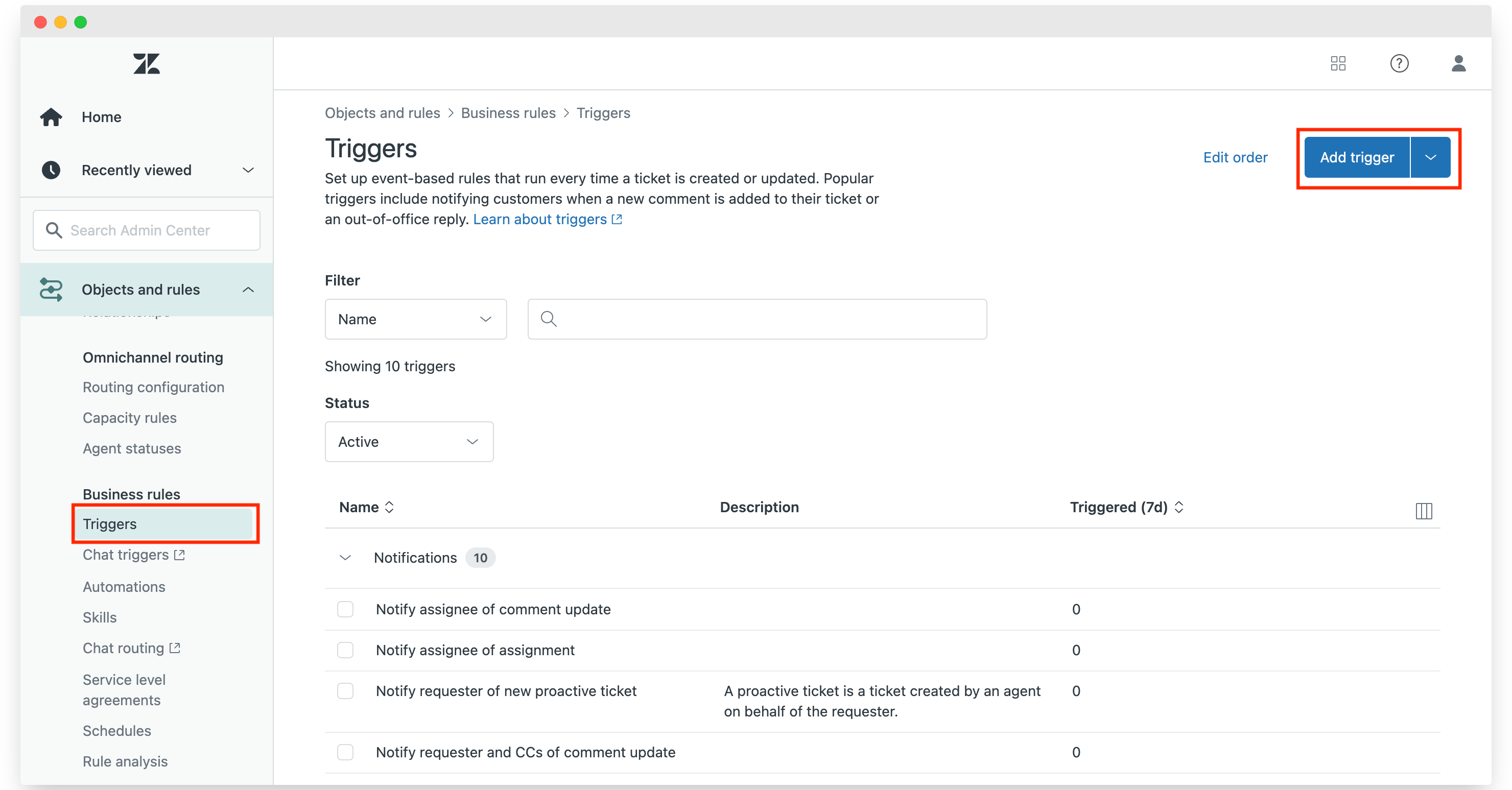
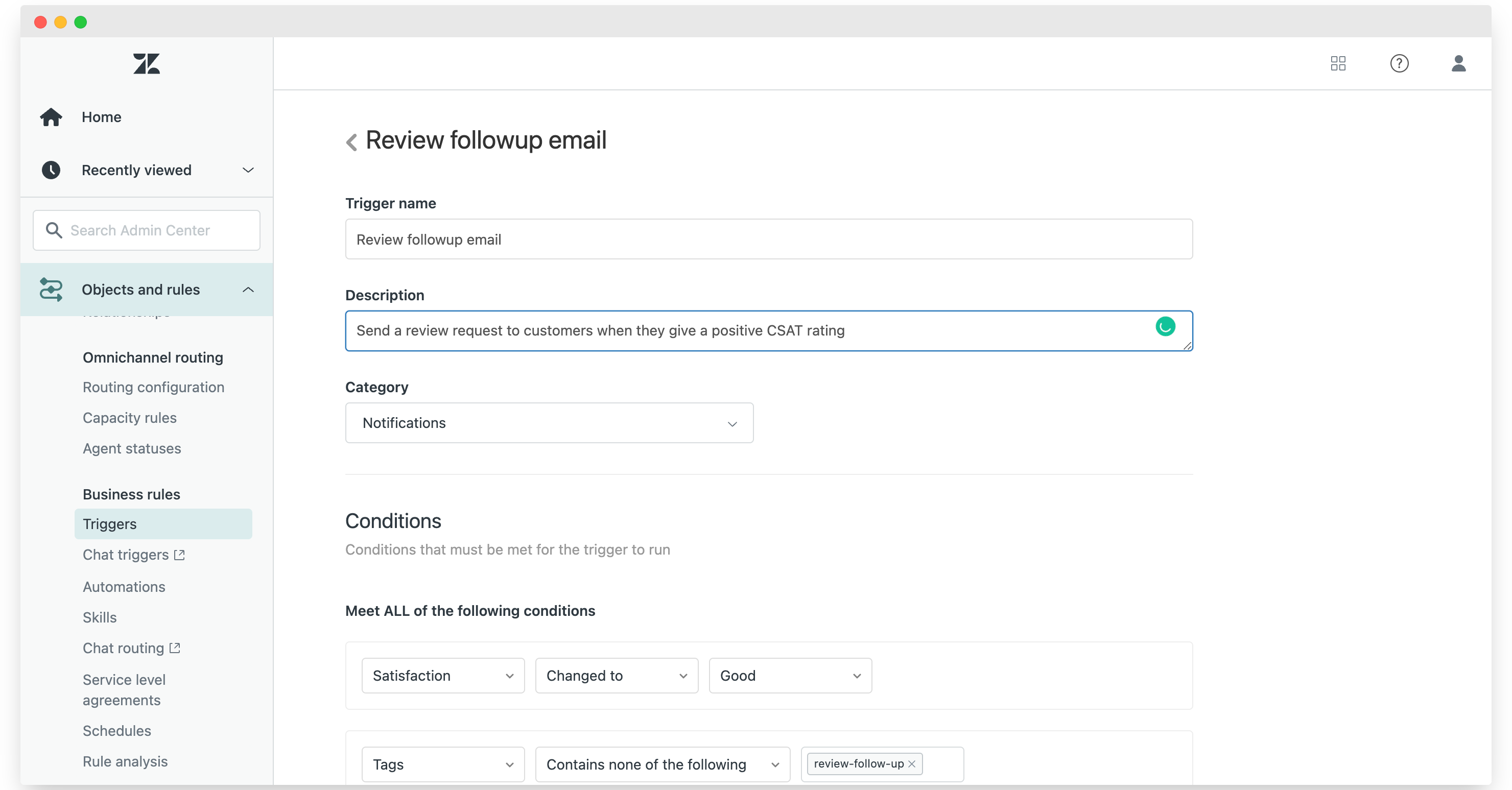
Ein Trigger funktioniert ähnlich wie eine Automatisierung. Sie legen Bedingungen fest und definieren Aktionen, wenn diese Bedingungen erfüllt sind. Wichtig ist dabei: Wir wollen die Follow-up-E-Mail nur einmal versenden. Wir wollen unsere Nutzer nicht mit Bewertungsanfragen überhäufen, das wäre kontraproduktiv. Beginnen Sie mit den Bedingungen und scrollen Sie zu Conditions, Meet ALL of the following (AND-Logik). Wir fügen hier zwei einfache Bedingungen hinzu:
- Satisfaction – Changed to – Good
- Tags – Contains none of the following – review-follow-up
Als Aktion fügen wir einen Tag hinzu, den wir "review-follow-up" nennen. So stellen wir sicher, dass wir dieselbe E-Mail nicht mehrfach versenden. Wir brauchen also zwei Aktionen:
- Add tags – review-follow-up
- Email user – (requester)
Sie können Ihre E-Mail jetzt anpassen. Vergessen Sie nicht, auch unsere Bewertungs-E-Mail-Vorlagen und Best Practices anzusehen, um Ihre Ergebnisse zu maximieren.
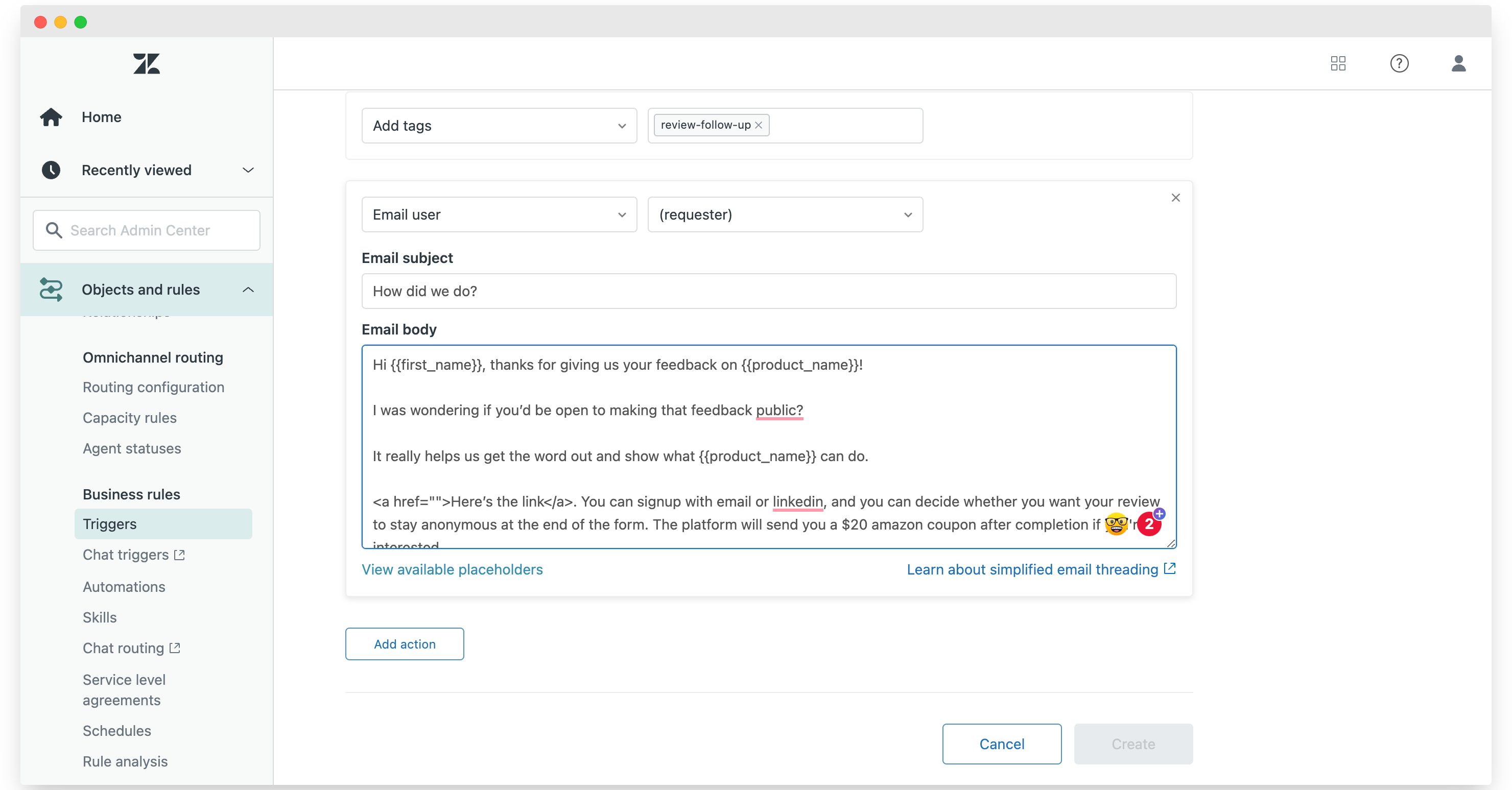
Um Links in den E-Mail-Text einzufügen, müssen Sie HTML-Formatierung verwenden (Quelle), sodass es etwa so aussieht: <a href="Link-URL">Text</a> Mehr braucht es nicht! Geben Sie Ihrem Trigger einen aussagekräftigen Namen, schreiben Sie eine klare Beschreibung und speichern Sie ihn.
#3 Noch weiter gehen
Sie haben jetzt die grundlegende CSAT-Erfassung eingerichtet und Follow-up-Bewertungsanfragen aktiviert. Glückwunsch: Sie haben damit schon den größten Teil des leicht erreichbaren Potenzials ausgeschöpft. Aber Sie können noch viel weiter gehen: Holen Sie die Informationen aus Zendesk heraus, damit Sie sie mit jedem beliebigen Tool nutzen können. So können Sie diese Bewertungsanfragen über Ihr Marketing-Automation-Tool statt über Zendesk versenden. Das bringt Ihnen Click-Tracking, eine bessere Steuerung Ihrer Marketing-Frequenz und Zugriff auf das Segment "zufriedene Kunden", was für sich genommen schon sehr wertvoll ist. Und so weiter. Zudem sitzen die Leute, die sich für Bewertungen begeistern, meist im Marketing-Team, und sie kennen sich mit Marketing-Automation- oder E-Mail-Marketing-Tools meist besser aus als mit Zendesk. Egal, ob Sie nur Ihrem Kollegen aus dem Marketing helfen wollen oder selbst tief in Zendesk stecken und die Daten schnellstmöglich herausholen möchten: Dieser Abschnitt ist für Sie. Der größte Engpass ist meist, die Informationen aus Zendesk herauszubekommen. Zum Glück gibt es dafür eine praktische kleine Funktion. Sie heißt Webhooks. Webhooks basieren auf vordefinierten Endpunkten, sogenannten Listenern, die Daten empfangen. Ihre Aufgabe: jederzeit offen und erreichbar sein und die Daten verarbeiten, sobald ein Payload eintrifft. Sie können Webhooks recht einfach erstellen: mit Tabellenkalkulationen, mit Tools wie Zapier oder Integromat (Make.com), mit Google Cloud Functions oder Amazon Lambda, oder mit praktisch allem, was im Internet läuft. Das Konzept ist wirklich einfach. Mit Zendesk können Sie Webhooks erstellen, die POST-Anfragen an eine von Ihnen festgelegte URL senden, mit einem Payload, den Sie selbst definieren. Wie schon bei den E-Mails nutzen wir einen Trigger, um die POST-Anfragen auszulösen, nur dass die Aktion diesmal "notify webhook" statt "send email" heißt. Los geht's.
Einen Webhook in Zendesk erstellen
Webhooks haben ihre eigene Kategorie im Zendesk Admin Center unter Apps & Integrations.
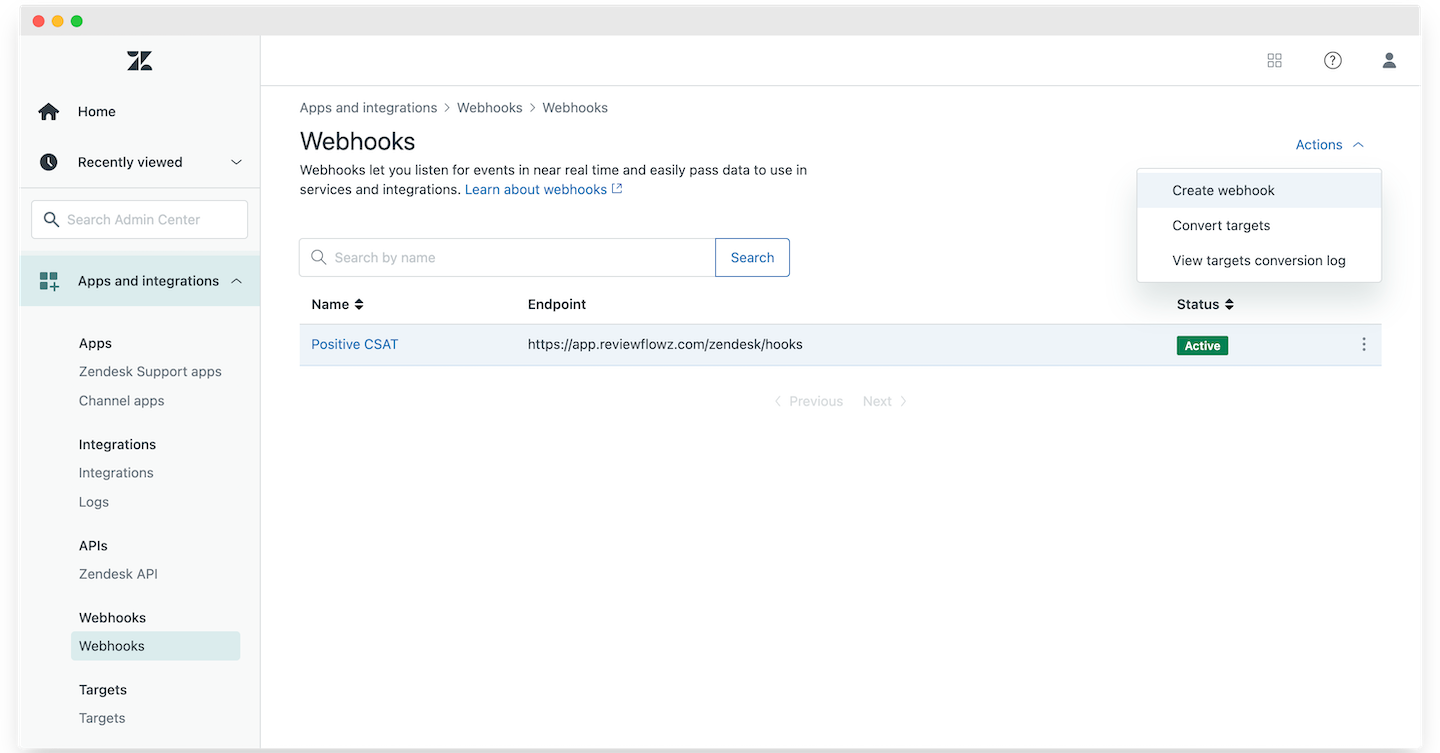
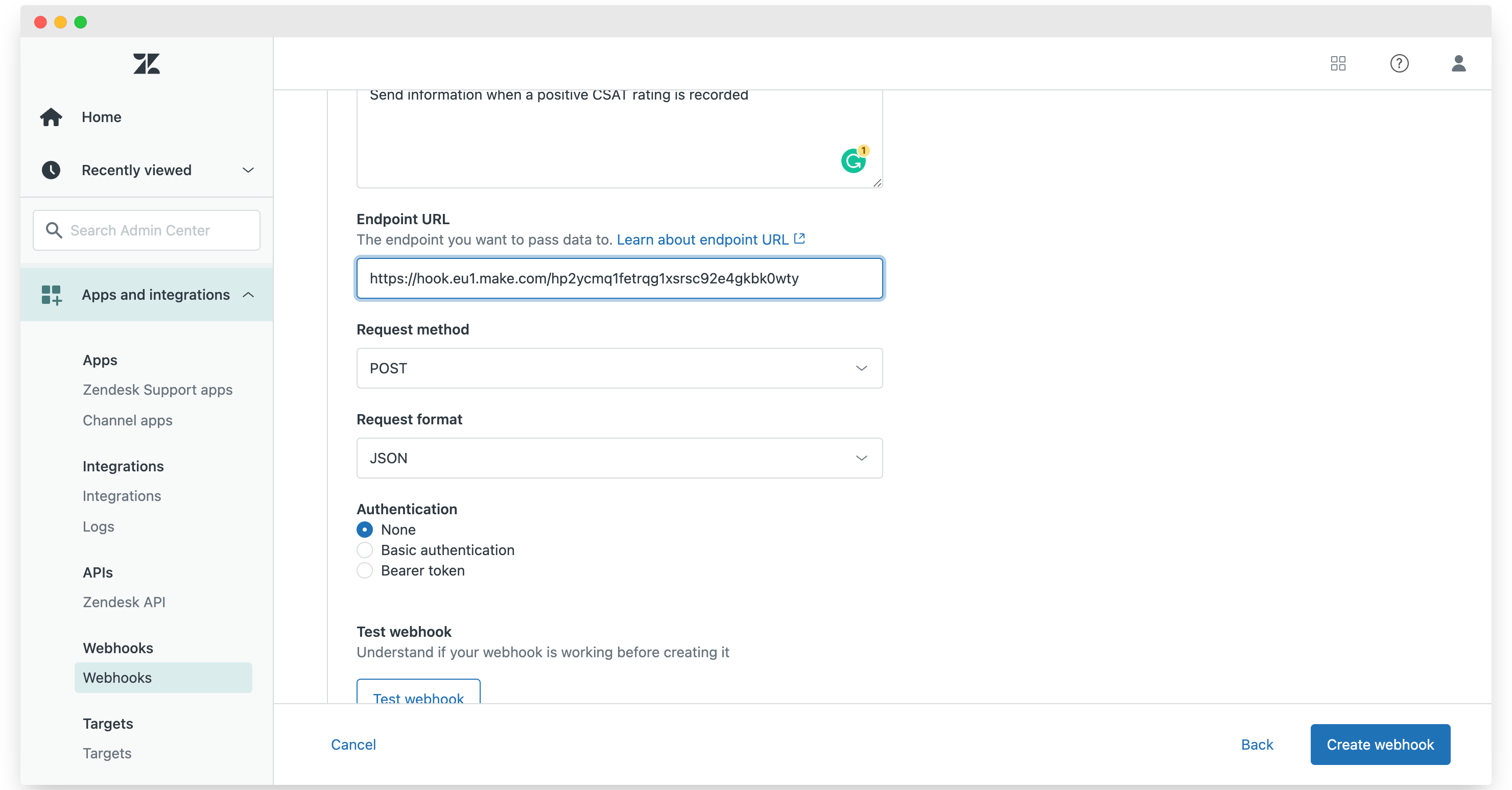
Legen Sie einen neuen Webhook an, den wir jetzt konfigurieren. Zunächst legen wir fest, was den Webhook auslöst. Wir können uns entweder auf native Zendesk-Ereignisse wie Nutzer- oder Organisationsaktualisierungen abonnieren, oder unsere eigenen Trigger nutzen. Genau das machen wir hier. Anschließend müssen wir den Webhook benennen. Momentan sind wir noch auf der Zendesk-Seite und schicken einfach eine POST-Anfrage an einen anderen Dienst, jedes Mal wenn eine positive CSAT-Bewertung erfasst wird. Der Name des Webhooks sollte sich also auf den Trigger beziehen, nicht auf die Folgen, die er später auslöst. Die URL dafür sollten Sie an dieser Stelle schon eingerichtet haben. Wenn Sie nicht sicher sind, wo Sie anfangen sollen, können Sie make.com verwenden, um Webhooks zu erstellen und die empfangenen Daten an viele andere Services zu versenden. Bis zu 1.000 Anfragen pro Monat ist es kostenlos, danach sehr günstig.
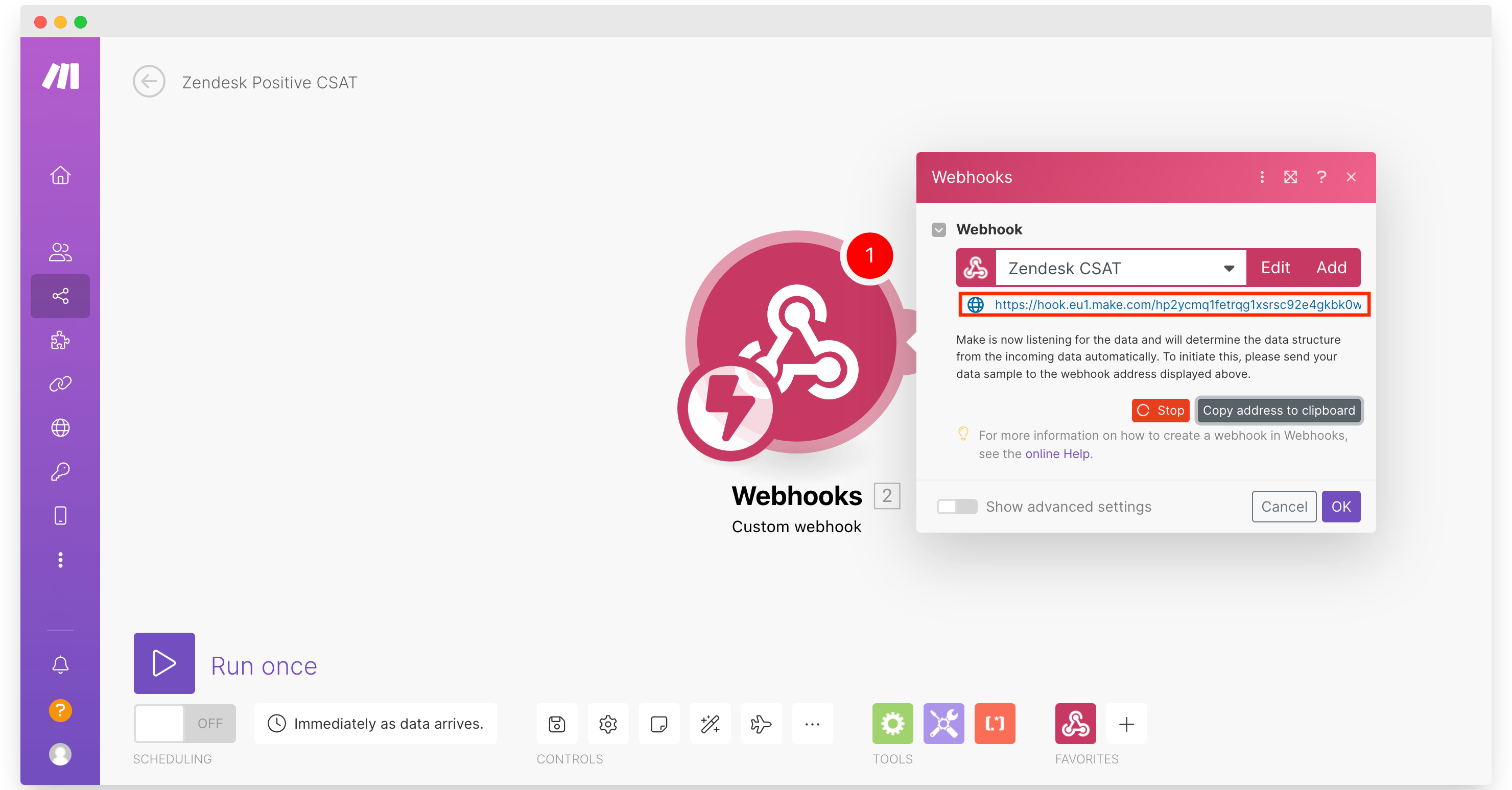
So würde das aussehen. Make.com kümmert sich um die Einrichtung der URL und das Abhören von Daten. Jedes Mal wenn es eine Anfrage erhält, durchläuft es eine Reihe von Schritten, die Sie später definieren können. Wir gehen hier nicht auf Authentifizierung ein, da wir sie wirklich nicht brauchen. Sie können einfach einen Test durchführen, um sicherzustellen, dass alles ordnungsgemäß funktioniert, und dann auf Create Webhook klicken.
Zum Abschluss verbinden wir den Webhook mit unserem Trigger aus Schritt 2. Gehen Sie zurück zum Abschnitt Triggers (Objects & rules > Business rules > Triggers) und fügen Sie unter Actions eine Aktion "Notify Active Webhook" hinzu. Wählen Sie den gerade erstellten Webhook aus. Jetzt müssen wir die Informationen definieren, die wir in unseren Anfragen versenden möchten. Dazu gehören:
- Die E-Mail-Adresse des Anforderers: die E-Mail-Adresse des Kunden, der eine positive Bewertung abgegeben hat
- Der Vorname des Anforderers: Falls vorhanden, verleiht er der E-Mail eine persönliche Note
- Die bevorzugte Sprache des Anforderers: In einer mehrsprachigen Umgebung müssen Sie wissen, in welcher Sprache Sie mit diesem Kunden kommunizieren
- Die Ticket-Tags: Praktisch, um Ihre E-Mail zu personalisieren oder Kunden zu kennzeichnen. Wenn Sie zum Beispiel Bewertungen für den WordPress-Plugin-Marktplatz sammeln möchten, können Ihre Agenten Tickets mit einem WordPress-Tag versehen, wenn der Kunde ein aktiver Plugin-Nutzer ist. Diesen Kontakt können Sie dann in Ihren anderen Kundendaten-Tools als WordPress-Plugin-Nutzer kennzeichnen. Im Idealfall haben Sie diese Information schon vorliegen.
- Vor- und Nachname des Mitarbeiters: Nützlich als Absendername oder Signatur in Ihren Folge-E-Mails, oder um zum Beispiel Glückwünsche auf Slack zu verschicken
- Die Ticket-ID: Nur als Referenz
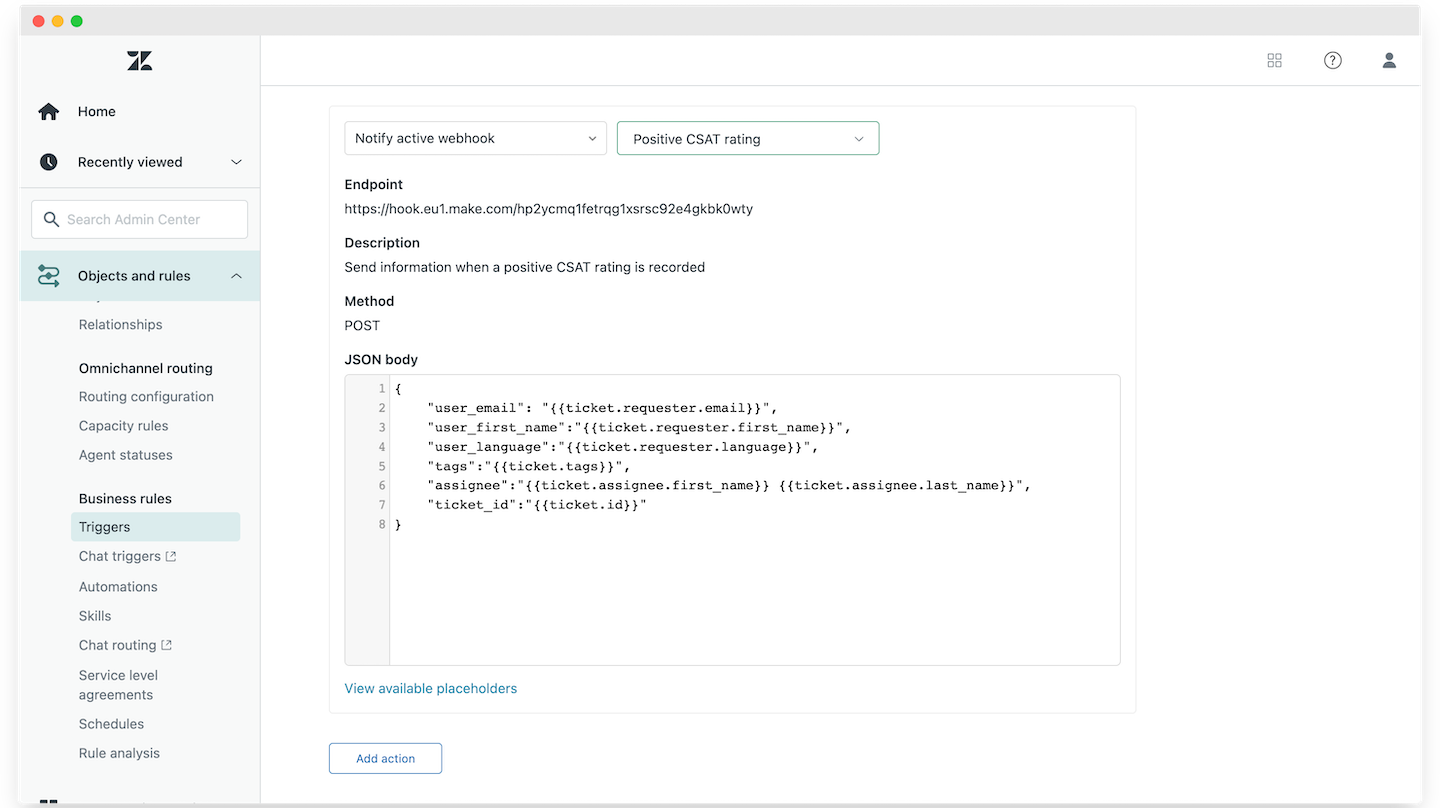
Das ist alles! Speichern und testen Sie gründlich. Zendesk benachrichtigt jetzt Ihre Webhook-URL, jedes Mal wenn ein Kunde eine positive CSAT-Bewertung abgibt. Diese Informationen können Sie dann an Slack, E-Mail-Marketing-Tools, CRMs, Datentools und weitere Systeme weitergeben. Und wenn Sie im Blick behalten möchten, was nach dem Versand dieser E-Mails passiert, und genaue Berichte über Ihre tatsächliche Bewertungsgewinnung erhalten möchten: Schauen Sie sich reviewflowz.com an 😇