
Automatiza tu captación de reseñas con Zendesk CSAT y Automatizaciones
 By Axel
Es la táctica más clásica de la captación de reseñas: enviar una solicitud de reseña justo después de una valoración CSAT positiva. Cada vez que cierras un ticket, se pregunta a tus clientes si quedaron satisfechos con la atención recibida. Y cada vez que dicen que sí, se les pide que compartan su opinión en plataformas como Capterra, G2, etc. Para preparar este artículo, trabajé con Edouard Gonet, un experto absoluto en Zendesk, para asegurarme de incluir las mejores prácticas y de que la configuración fuera lo más sencilla posible. Tardas alrededor de una hora en configurarlo, y deberías conseguir que entre un 20 % y un 25 % de tus valoraciones CSAT positivas se conviertan en reseñas públicas.
#1 Comienza configurando CSAT
Si ya tienes CSAT activado, puedes saltar directamente al paso 2 👇 CSAT solo está disponible a partir de los planes Support Pro o Suite Growth. Si estás en el plan Team, tendrás que actualizar tu plan o montar tu propio sistema de CSAT. Puedes consultar el artículo del centro de ayuda de Zendesk para más detalles. Cuando activas CSAT (valoración de satisfacción del cliente), se pide a los usuarios finales que valoren el soporte recibido respondiendo una breve encuesta sobre si quedaron satisfechos o no. Las encuestas CSAT de Zendesk Support se envían por correo electrónico un día después de que el ticket pasa a resuelto. En la mensajería web, móvil y social de Zendesk aparecen directamente en la interfaz de mensajería, justo después de que el ticket pasa a resuelto. Vamos a configurarlo. Primero, entra en la administración de tu cuenta de Zendesk y accede a la sección Personas.
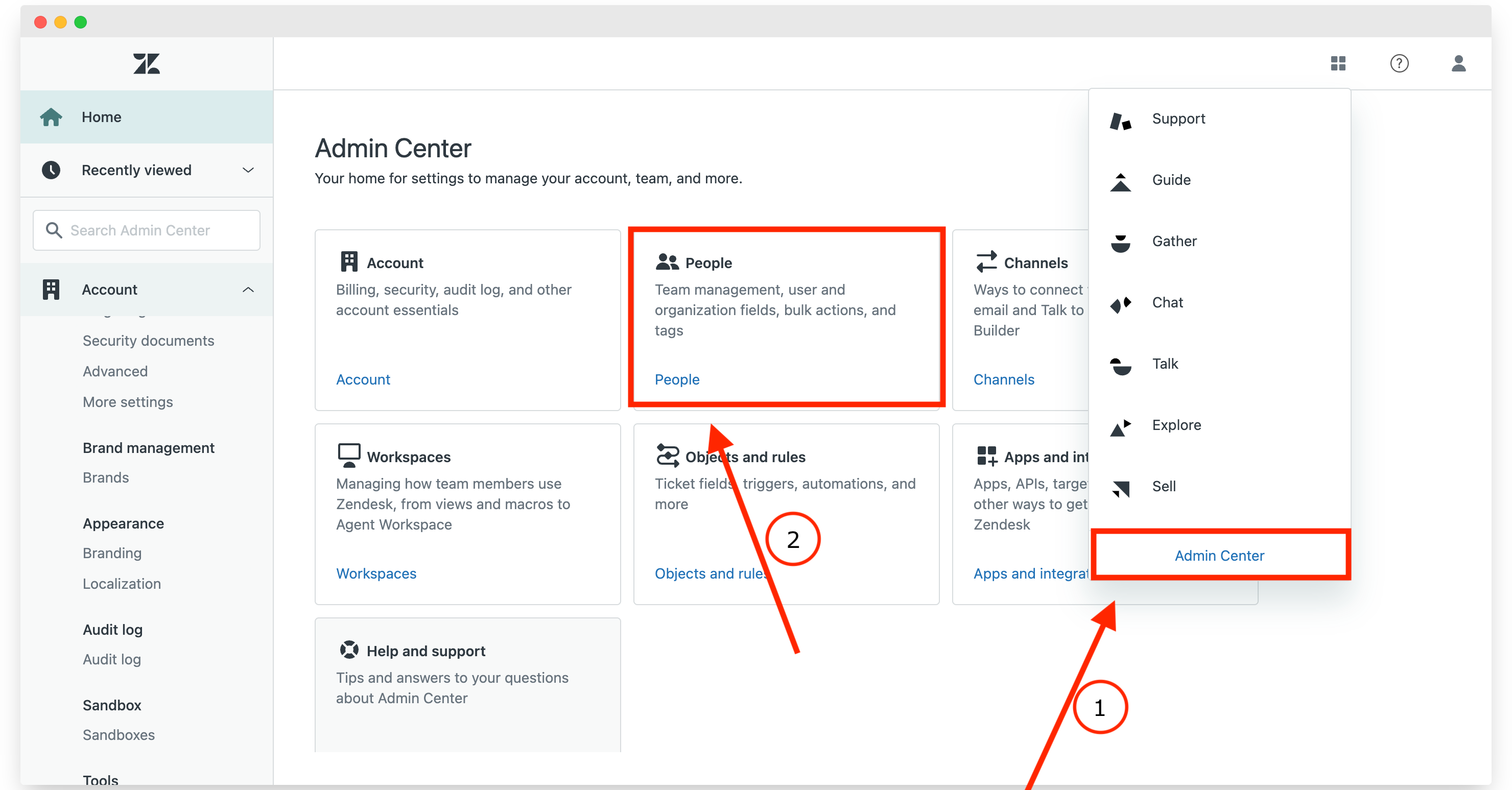
A continuación, en la barra lateral izquierda, selecciona "Usuarios finales" en "Configuración". Ve a la pestaña Satisfacción y marca la casilla Permitir que los clientes valoren los tickets.
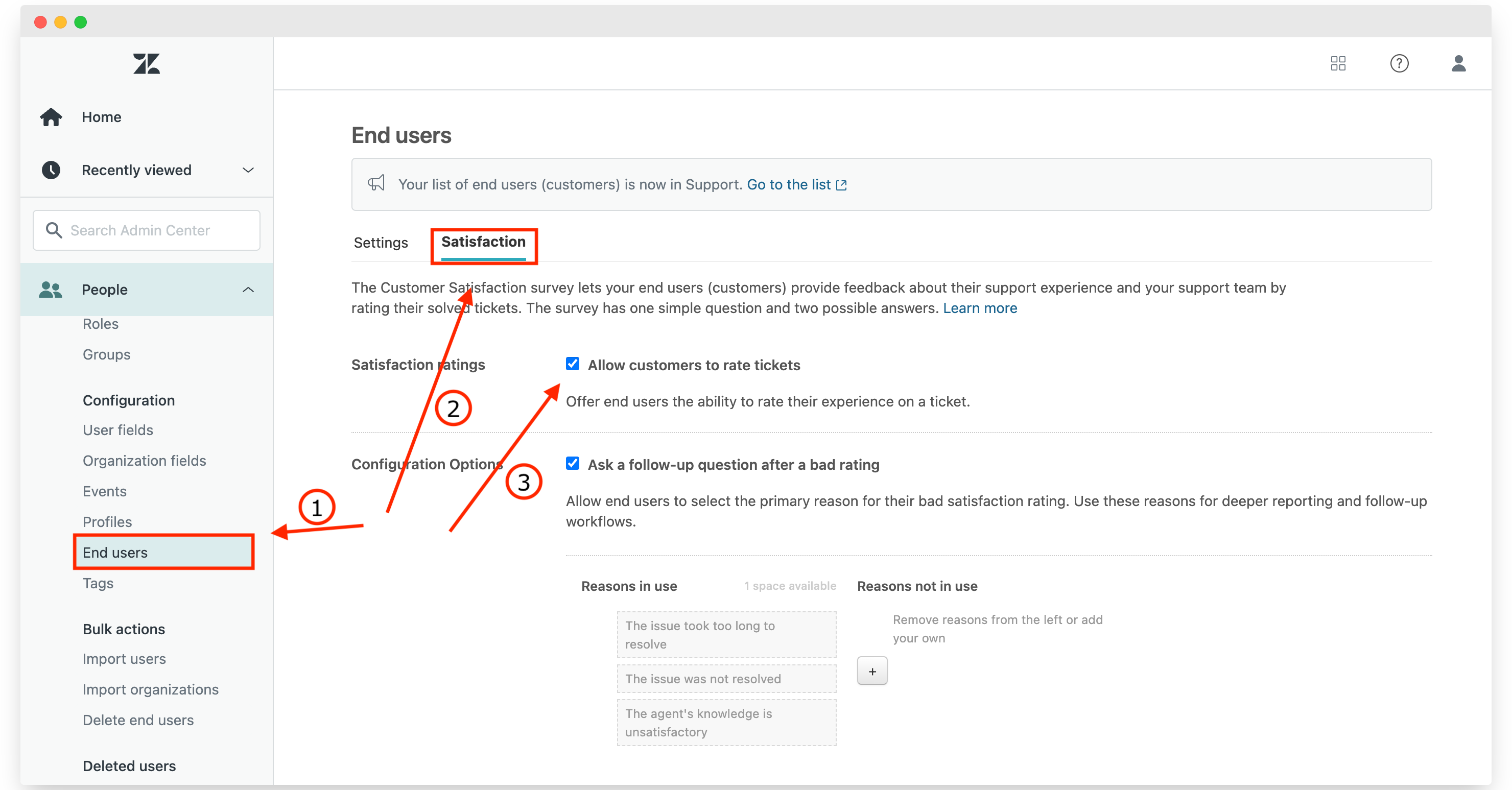
También puedes añadir una pregunta de seguimiento tras las valoraciones negativas, para agrupar respuestas y automatizar acciones a partir de ellas. Pero de momento centrémonos en conseguir más reseñas. No olvides guardar los cambios. Al marcar esta casilla, Zendesk crea automáticamente un flujo de automatización, que puedes editar entrando en Automatizaciones: Objetos y reglas > Reglas de negocio > Automatizaciones.
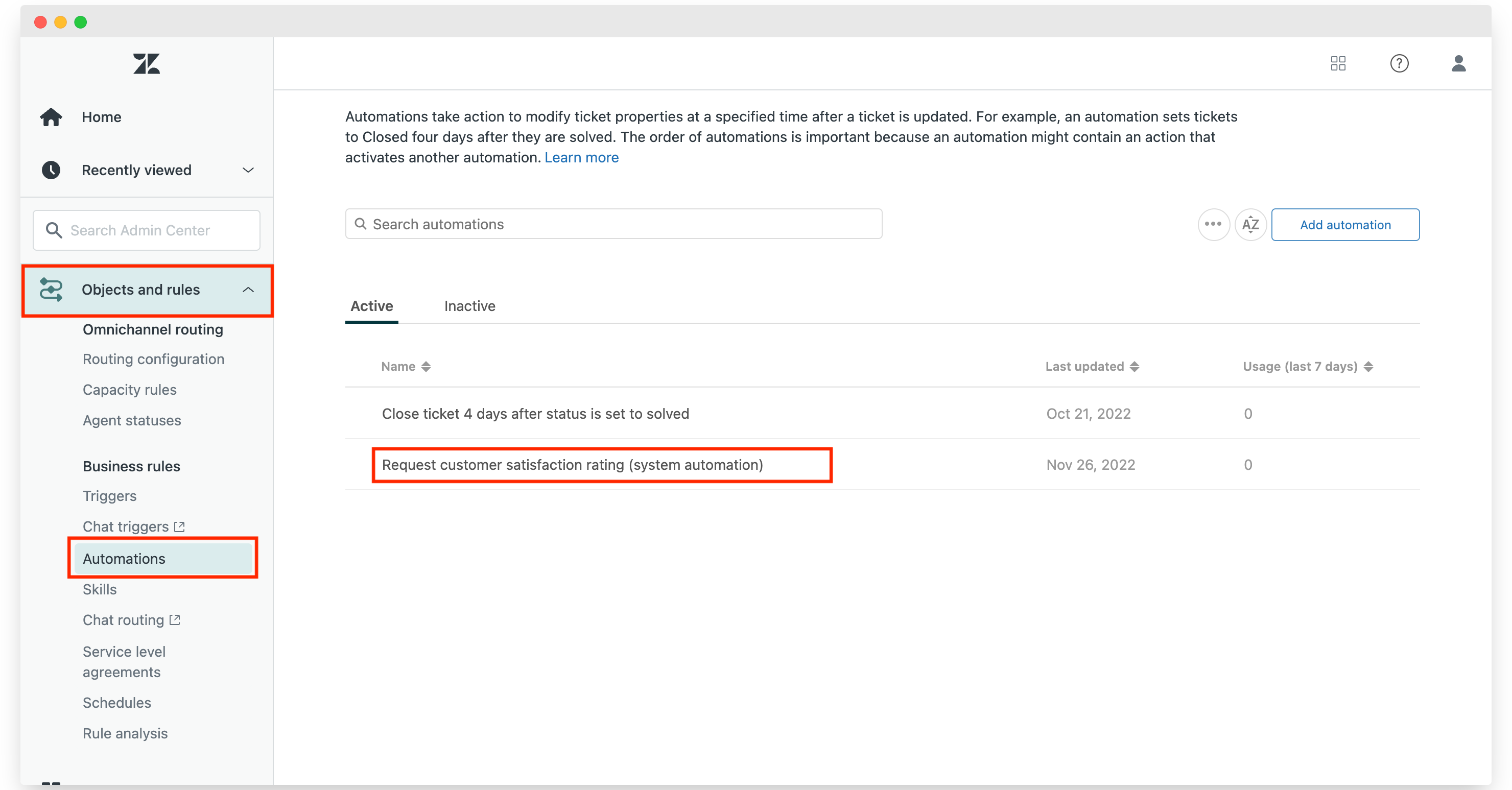
Si haces clic en esa automatización, puedes personalizar las condiciones y la plantilla del correo que se enviará. Por defecto, Zendesk envía el correo exactamente 24 horas después de cerrar un ticket. Esto significa que, al activarla, no se enviará ningún correo a los clientes cuyos tickets llevan cerrados más de 24 horas. Si quieres cambiar eso, modifica la línea Ticket: horas desde que se resolvió Es 24 a Ticket: Horas desde que se resolvió Mayor que 24. Por supuesto, también puedes decidir enviar el correo antes tras resolver el ticket, por ejemplo a las 4 horas. Aquí también puedes personalizar la plantilla del correo que vas a enviar.
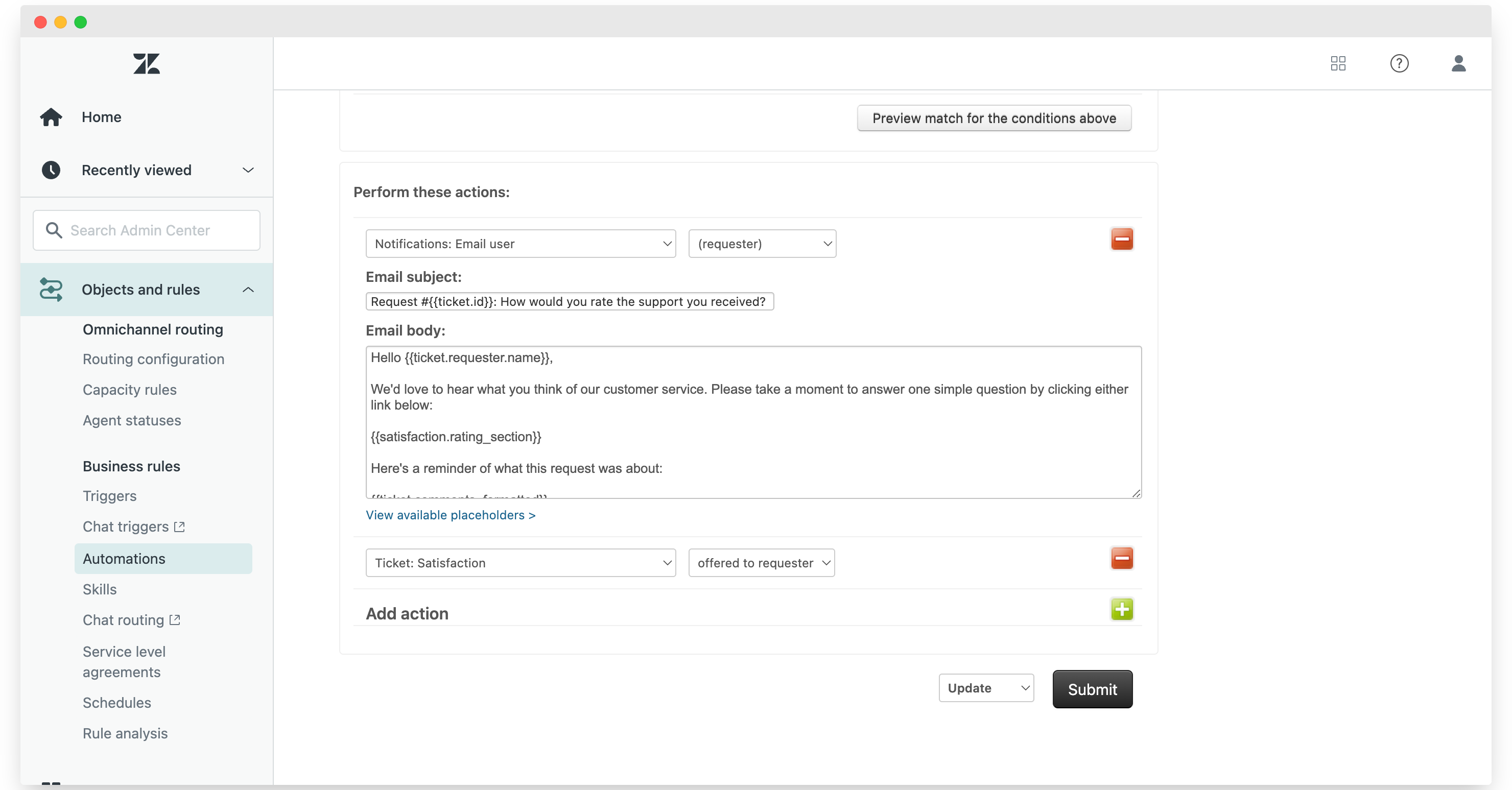
Mantenlo simple y auténtico, y todo irá bien. Aquí tienes algunos ejemplos de correos de encuesta que hemos recopilado como inspiración. Si usas mensajería (web y móvil), Zendesk también habrá creado un disparador (Reglas de negocio > Disparadores) para pedir la valoración de satisfacción en cuanto el ticket pasa a Resuelto en la interfaz de mensajería. Y si usas mensajería social, se crea otro disparador específico para ese canal. No olvides probarlo todo para comprobar que funciona como esperas, y luego pasa al paso 2
#2 Configura un seguimiento automatizado para solicitar reseñas
El siguiente paso es contactar a los clientes que dijeron estar satisfechos, para pedirles que dejen una reseña de tu servicio en una plataforma de reseñas pública.
Elegir la plataforma correcta y obtener el enlace correcto
Primero, tendrás que decidir en qué plataforma de reseñas quieres dirigir a tus clientes. Si tu negocio es B2B, olvídate de Google y Facebook, y piensa mejor en Capterra o G2. Aunque prefieran que no lo sepas, GetApp, Software Advice y Capterra son en realidad la misma plataforma, con exactamente las mismas reseñas, solo que se muestran de forma distinta. Así que una reseña adicional en cualquiera de esas 3 plataformas cuenta como una reseña adicional en las 3. También puedes buscar plataformas más específicas, como el marketplace de complementos de WordPress, Shopify Apps, el ecosistema de HubSpot, Salesforce AppExchange, etc. Si no tienes claro dónde tiene más valor una reseña, elige la plataforma mejor posicionada para tu palabra clave principal, y céntrate en conseguir reseñas ahí primero.
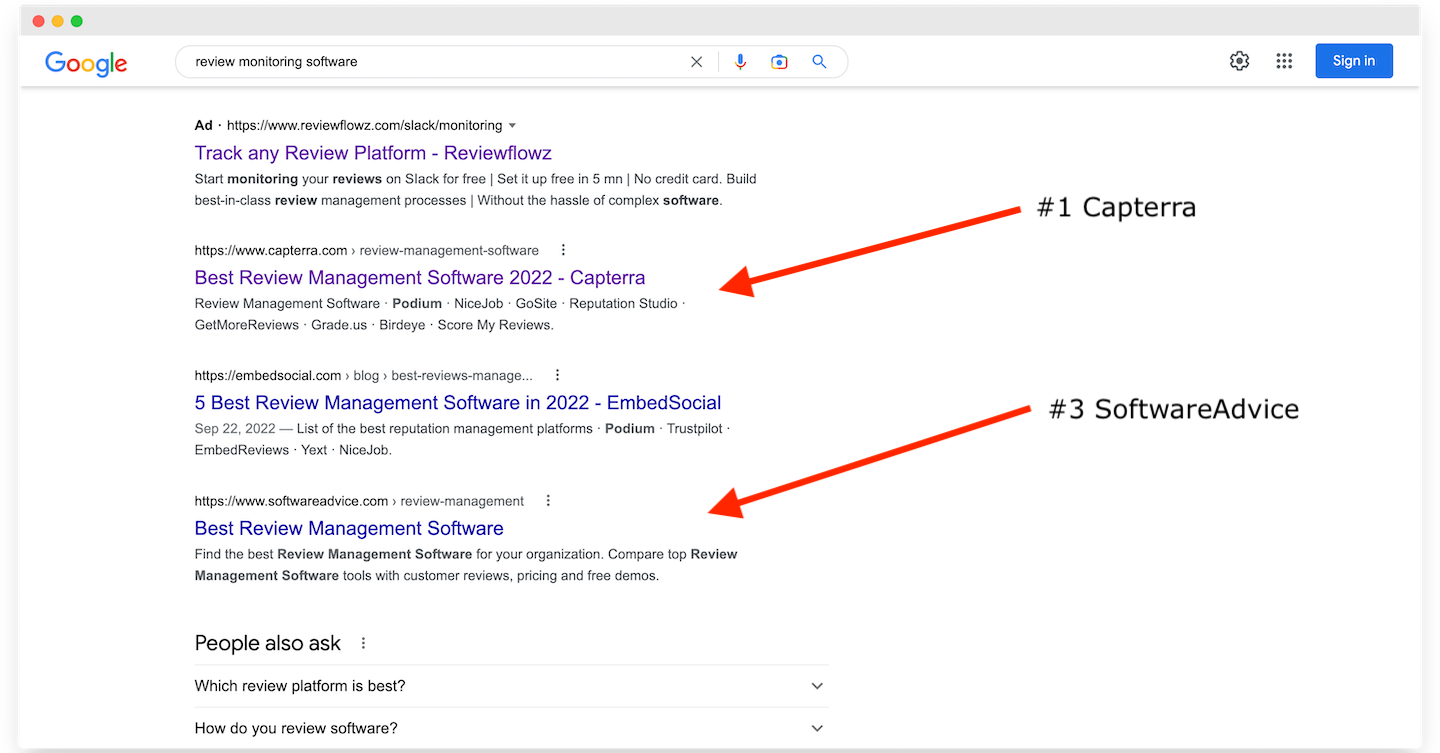
Encontrarás muchas más reflexiones sobre el valor de las reseñas adicionales en nuestra guía de gestión de reseñas. Una vez que tengas claro dónde crees que esas reseñas de más aportarán más valor, busca el enlace más directo posible. Es bastante obvio, pero si hay algo que no quieres hacer en este punto es obligar a tus clientes a dar mil clics solo para llegar al formulario. Ten un poco de respeto por su tiempo. Esto es justo lo que no debes hacer 👇
Dedica un minuto a recorrer tú mismo el proceso que esperas que sigan tus usuarios, y busca la forma más rápida de llevarlos al formulario. Ten en cuenta también que algunas plataformas de reseñas ofrecen enlaces con seguimiento que dan derecho a un cupón de Amazon de 10 o 20 dólares. Si es tu caso, usa esos enlaces y comunica la oferta con claridad a tus usuarios. Si quieres controlar bien el informe y el rendimiento, puede ser buena idea usar un acortador o un rastreador de enlaces, para poder contar los clics de tu correo. No debería afectar a la entregabilidad, porque solo envías este correo a personas que ya han interactuado contigo por email varias veces.
Configurar la automatización
Lo bueno es que nuestra automatización será muy parecida al flujo de CSAT que ya ha configurado Zendesk, con solo algunas diferencias clave en el disparador. En lugar de enviar un correo X horas después de resolver un ticket, lo enviaremos X horas después de registrar una respuesta CSAT positiva. Bastante sencillo, ¿verdad? Para configurarlo usaremos un disparador esta vez, para hacer el seguimiento justo después de registrar una valoración. Ve a Disparadores (Reglas de negocio > Disparadores) y haz clic en Añadir disparador
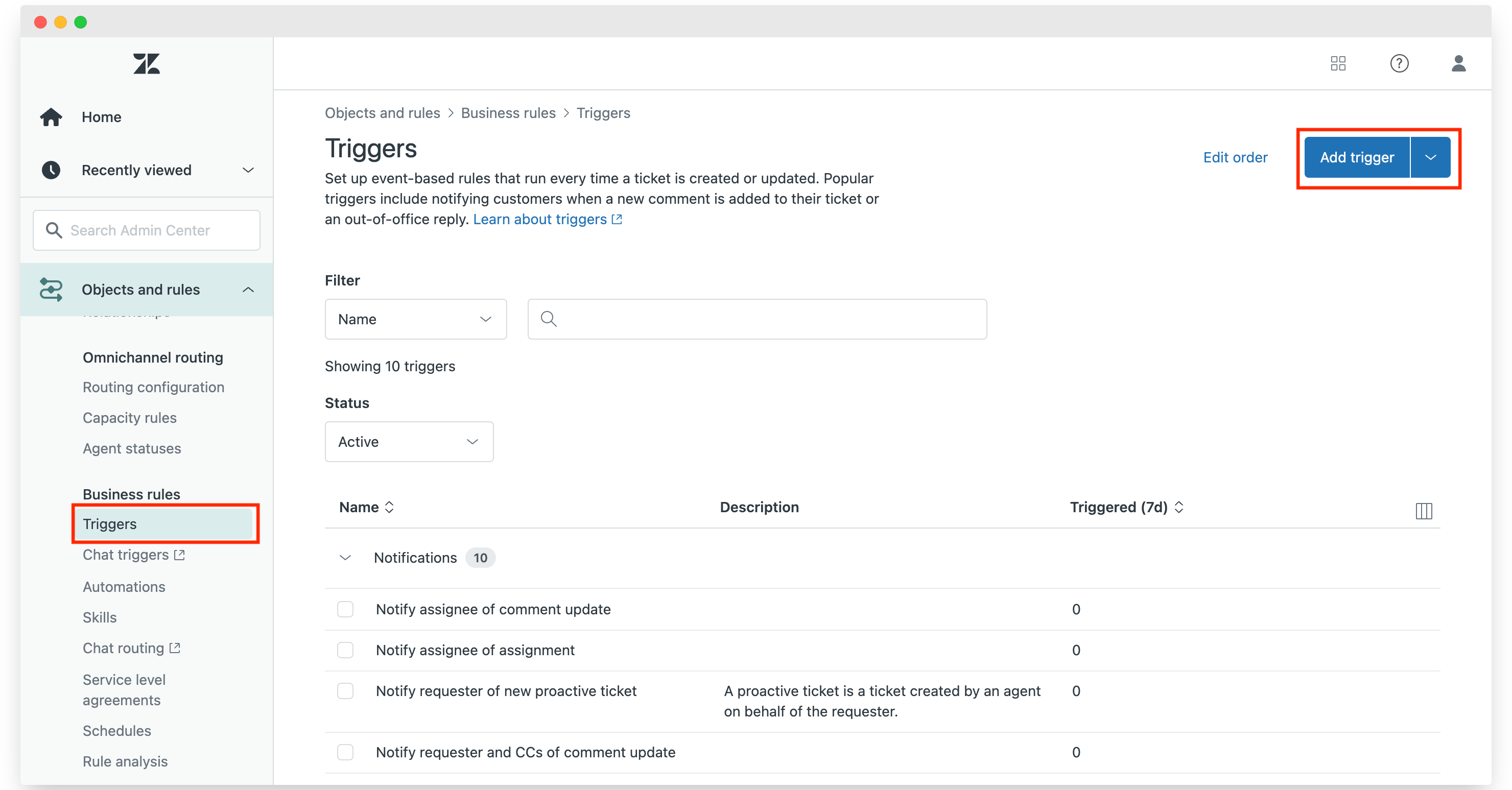
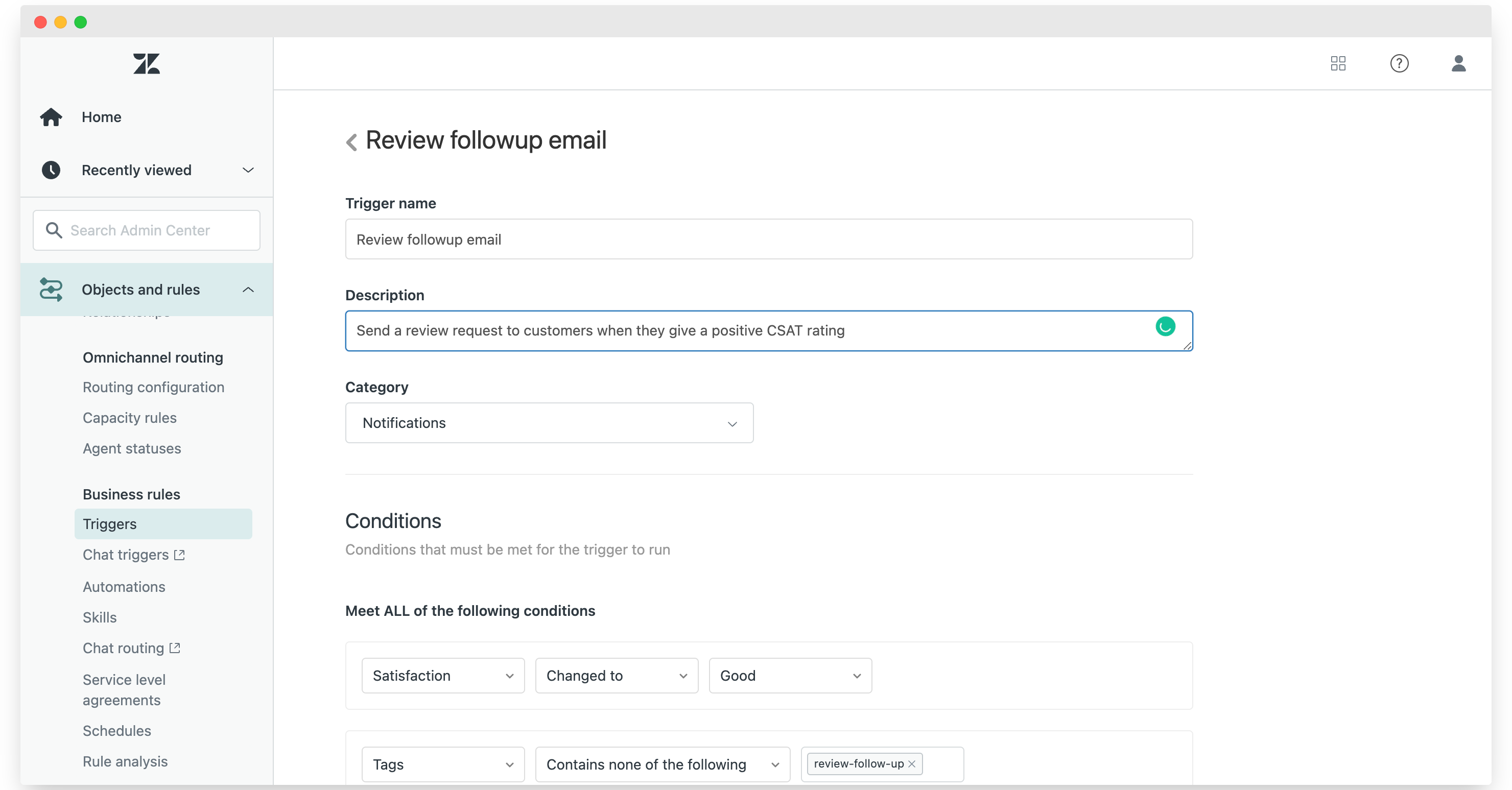
Un disparador funciona de forma parecida a las automatizaciones: defines condiciones y las acciones que se ejecutan cuando se cumplen. Aquí lo importante es enviar el correo de seguimiento una sola vez. No queremos bombardear a los usuarios con solicitudes de reseña, sería contraproducente. Empecemos por las condiciones. Baja hasta Condiciones, Cumplir TODAS las siguientes (lógica AND). Vamos a añadir dos condiciones sencillas:
- Satisfacción. Cambió a. Buena
- Etiquetas. No contiene ninguna de las siguientes. review-follow-up
Y en las acciones, añadiremos una etiqueta llamada review-follow-up, para asegurarnos de no enviar el mismo correo más de una vez. Así que dos acciones:
- Añadir etiquetas. review-follow-up
- Enviar correo al usuario. (solicitante)
Ya puedes personalizar tu correo. No olvides echar un vistazo a nuestras plantillas de correo para solicitudes de reseña y buenas prácticas para maximizar tu rendimiento.
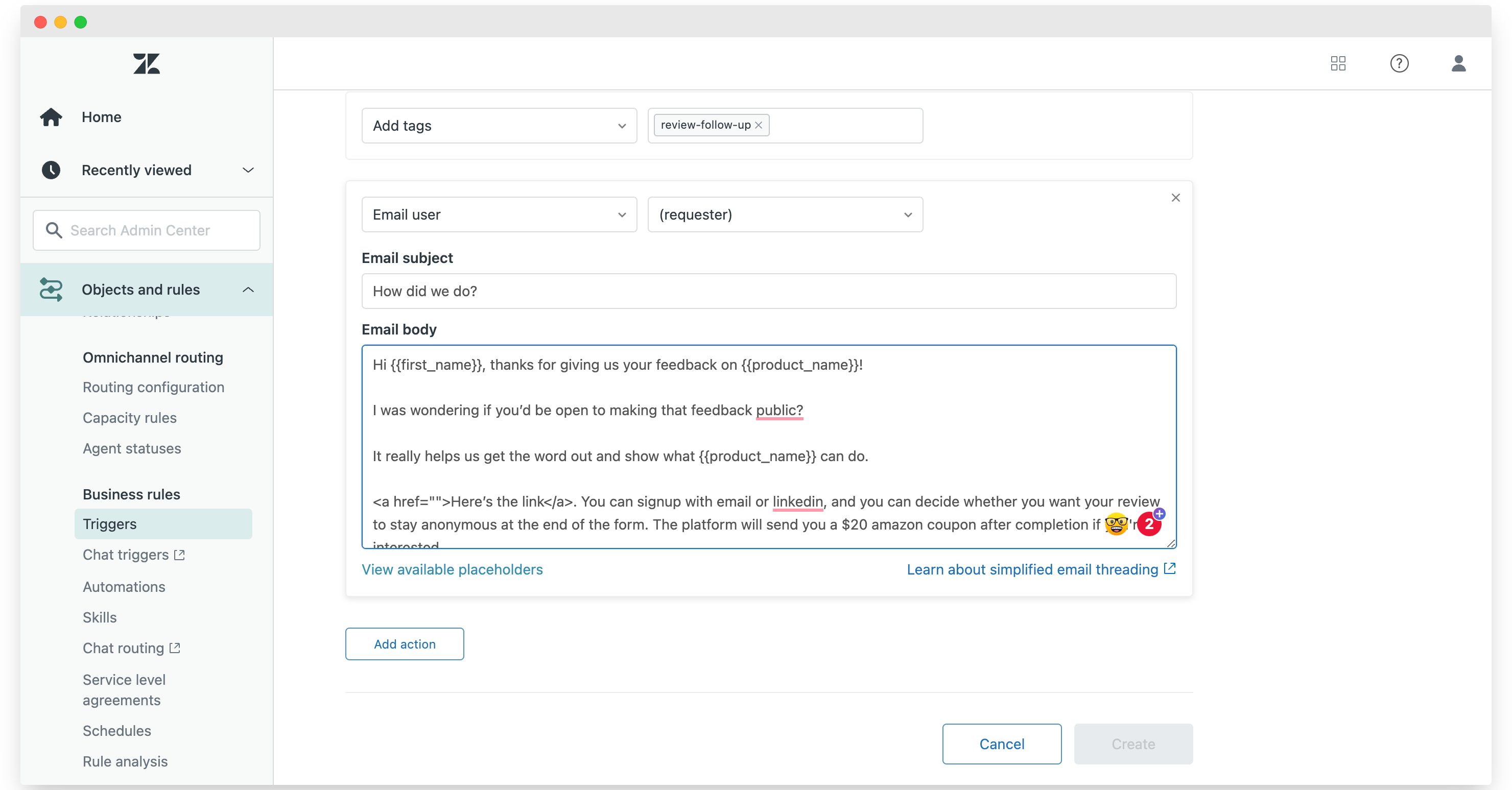
Para insertar enlaces en el cuerpo del correo, tendrás que usar formato HTML (fuente) así que quedará algo como <a href="link URL">text</a>. ¡Y ya está! Ponle un buen nombre a tu disparador, añade una descripción clara y pulsa guardar.
#3 Ir más allá
Ya has configurado la captura básica de CSAT y activado los seguimientos para solicitar reseñas. Enhorabuena, has capturado la mayor parte del valor fácil. Pero puedes ir mucho más lejos si sacas la información de Zendesk y la usas con cualquier otra herramienta. Así, por ejemplo, podrías enviar esos correos de solicitud de reseña con tu herramienta de automatización de marketing en lugar de Zendesk: tendrías seguimiento de clics, mejor control sobre tu presión de marketing, acceso al segmento de "clientes satisfechos" (algo fundamental por sí solo), y así sucesivamente. Además, las personas que quieren conseguir reseñas suelen estar en el equipo de marketing, y normalmente conocen mejor las herramientas de automatización de marketing o de email marketing que Zendesk. Así que, ya sea que solo estés echando una mano a tu compañero de marketing o que estés metido de lleno en Zendesk pero quieras sacar los datos cuanto antes, esta parte es para ti. El principal cuello de botella será extraer la información de Zendesk, pero por suerte hay una función pequeña y muy útil pensada justo para eso: los webhooks. Los webhooks se basan en puntos de conexión predefinidos, diseñados para recibir datos. Son como oyentes: su trabajo es estar siempre disponibles y procesar los datos en cuanto llega algo. Puedes montar webhooks fácilmente con hojas de cálculo, con herramientas como Zapier o Integromat (Make.com), con funciones de Google Cloud o Amazon Lambda, o prácticamente con cualquier cosa que funcione en internet. El concepto es muy sencillo: Zendesk te permite crear webhooks que envían solicitudes POST a la URL que indiques, con el contenido que tú definas. Usaremos un disparador, igual que para los correos, para lanzar esas solicitudes POST, solo que aquí la acción será notificar al webhook en lugar de enviar un correo. Vamos a verlo en detalle
Crear un webhook en Zendesk
Los webhooks tienen su propia categoría en el Centro de administración de Zendesk, bajo Aplicaciones e integraciones.
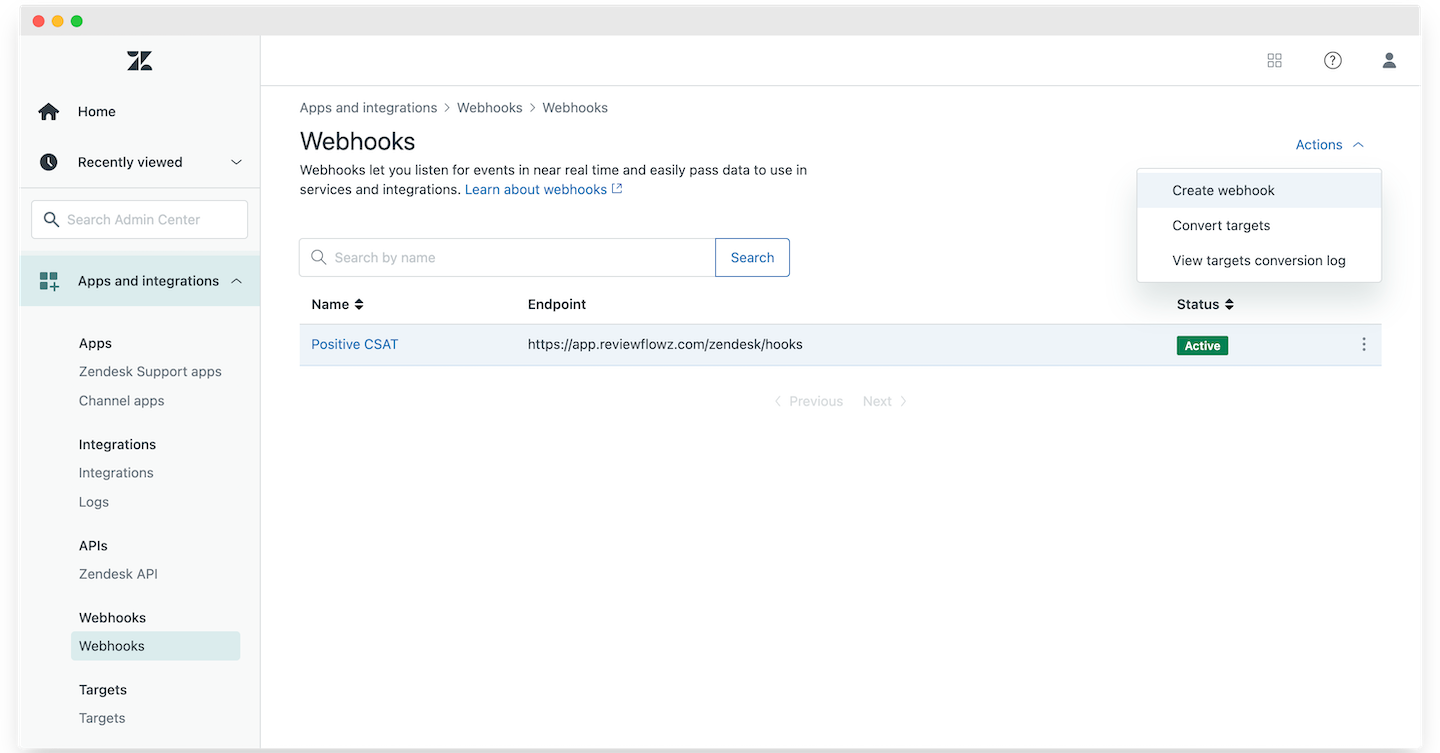
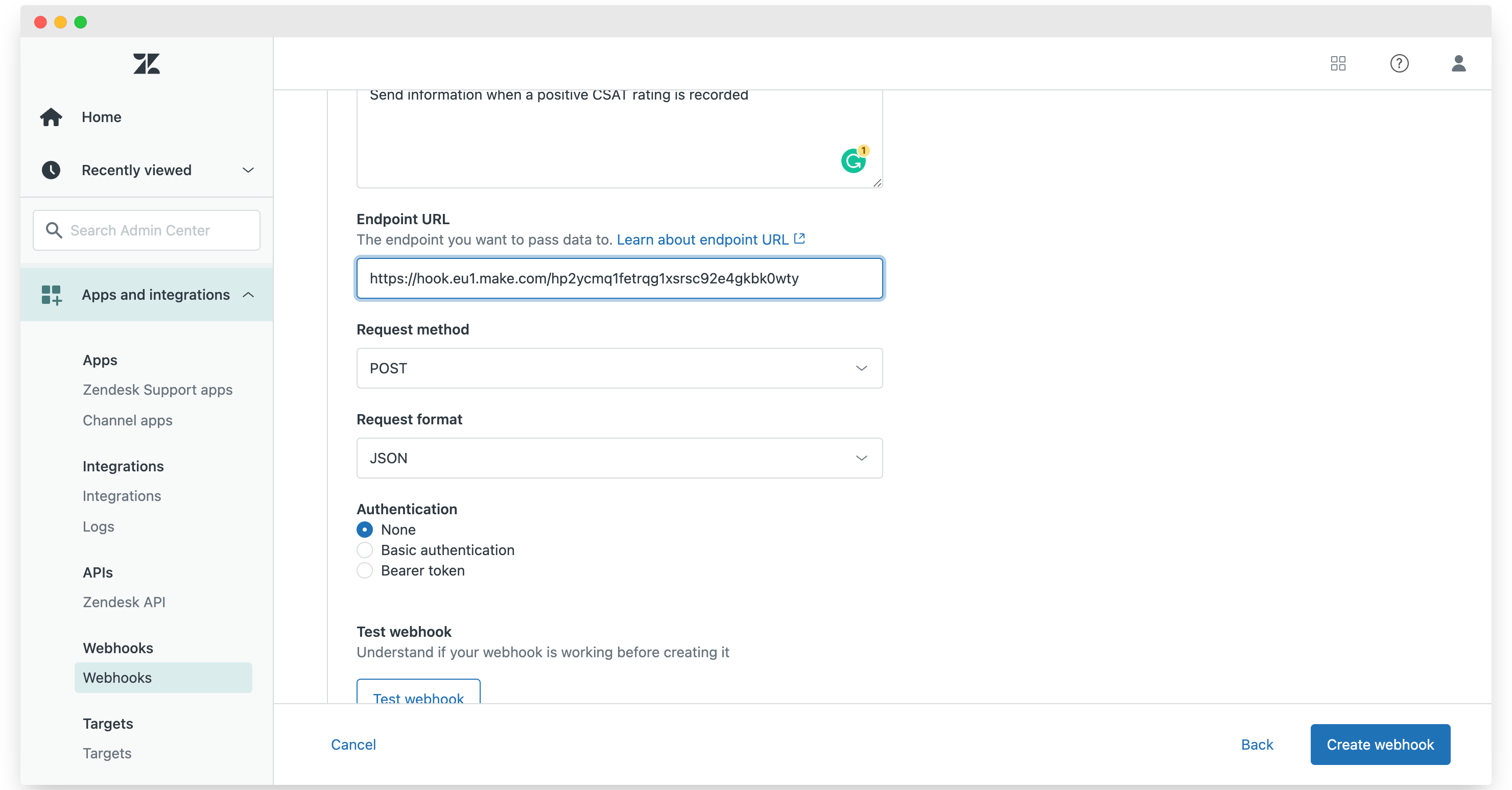
Crea un nuevo webhook y vamos a configurarlo. Primero hay que elegir qué lo activará. Puedes suscribirte a eventos nativos de Zendesk, como actualizaciones de usuarios u organizaciones, o usar tus propios disparadores. Esto último es lo que haremos aquí. Después, dale un nombre al webhook. En este punto seguimos del lado de Zendesk, simplemente enviando solicitudes POST a otro servicio cada vez que se registra una valoración CSAT positiva. Así que el nombre debe describir el disparador, no lo que pase después con esos datos. Para la URL, necesitas tenerla ya configurada. Si no sabes por dónde empezar, puedes usar Make.com para montar webhooks y enviar los datos recibidos a otros muchos servicios. Es gratis hasta 1.000 solicitudes al mes, y muy barato a partir de ahí.
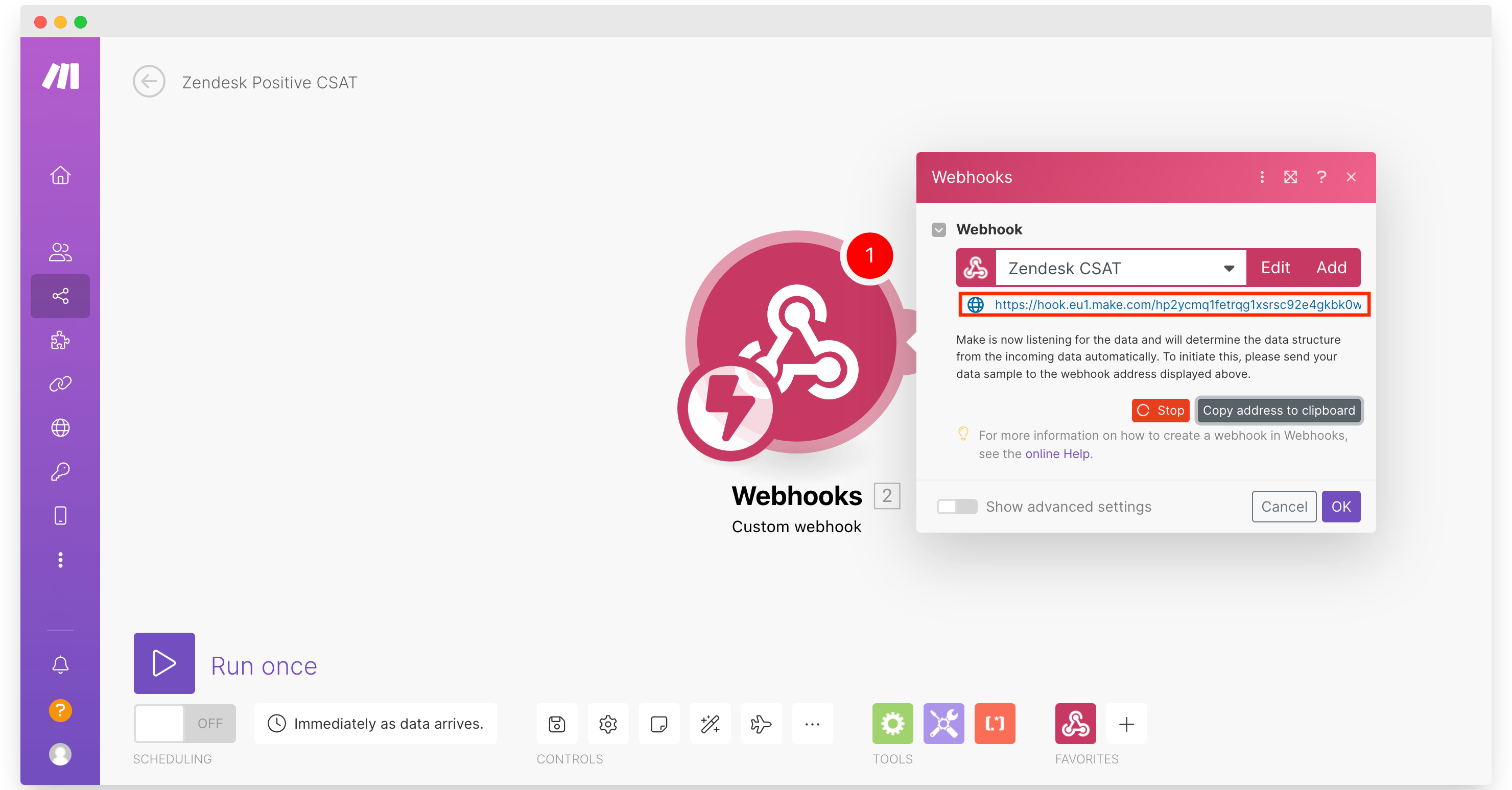
Así es como se vería. Make.com se encarga de configurar la URL y escuchar los datos. Cada vez que recibe una solicitud, pasa por una serie de pasos que puedes definir más adelante. No entraremos en autenticación porque no la necesitamos, así que solo tienes que enviar una prueba para comprobar que todo funciona, y luego pulsar Crear Webhook
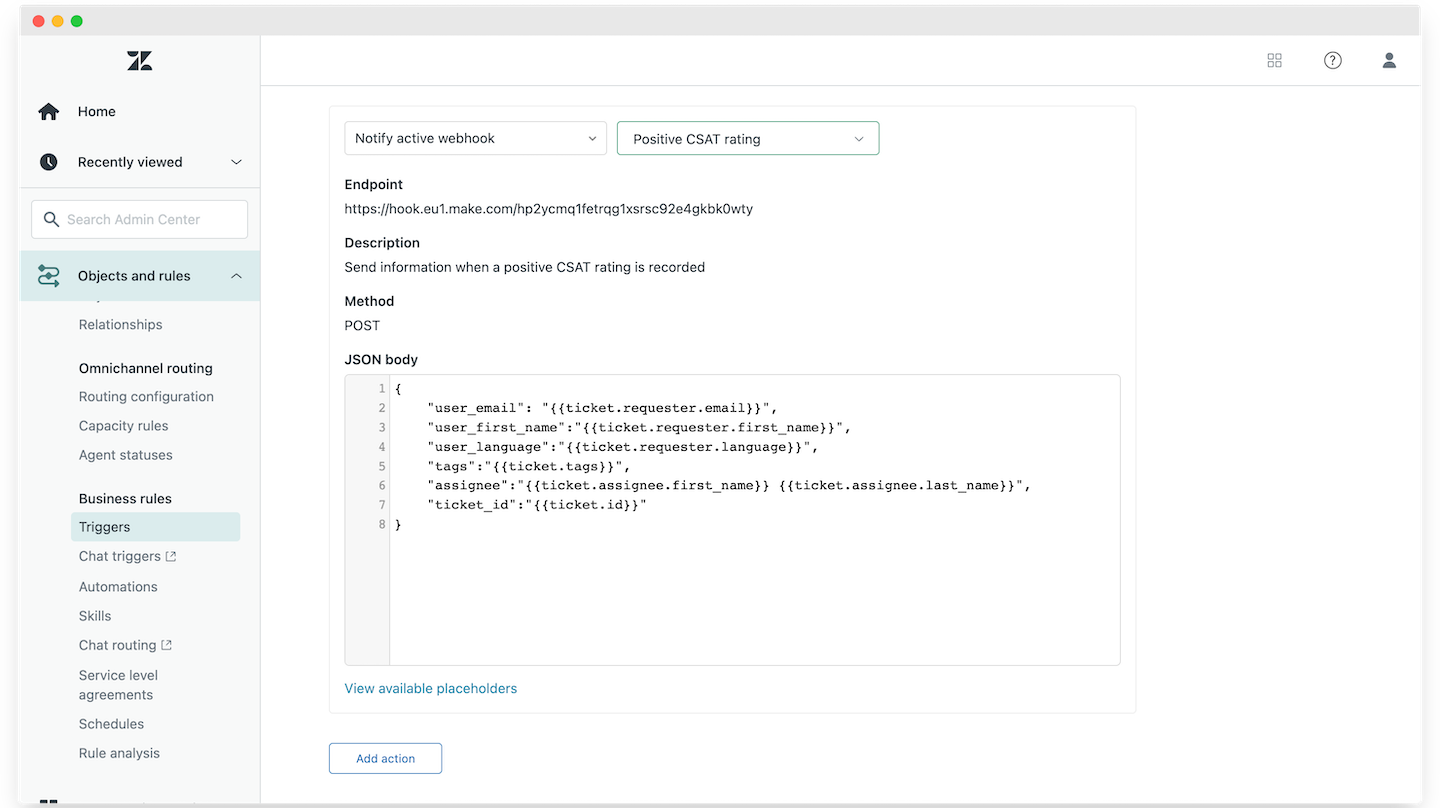
Por último, conectamos el webhook a nuestro disparador del paso 2. Vuelve a la sección de disparadores (Objetos y reglas > Reglas de negocio > Disparadores) y, en acciones, añade una acción "Notificar webhook activo". Selecciona el webhook que acabas de crear. Ahora hay que definir qué información enviamos en las solicitudes. Incluiremos:
- El correo electrónico del solicitante: este es el correo del usuario que dejó una valoración positiva
- El nombre del solicitante: si está disponible, ayuda a dar un toque personal en el correo
- El idioma preferido del solicitante: si trabajas en un entorno multilingüe, necesitas saber en qué idioma dirigirte a ese usuario
- Las etiquetas del ticket: suele ser buena idea personalizar el correo o etiquetar a tus usuarios según ellas. Por ejemplo, si quieres conseguir reseñas en el marketplace de complementos de WordPress, puedes pedir a los agentes que etiqueten los tickets relacionados con WordPress (cuando el usuario usa activamente complementos) y luego marcar ese contacto como usuario de complementos de WordPress en tus otras herramientas de datos de clientes. Aunque, idealmente, ya tendrías esa información de antes.
- Los nombres y apellidos del asignado: puedes usarlos como remitente en tus correos de seguimiento, en la firma, o simplemente para reconocer el mérito en Slack, por ejemplo
- El ID del ticket: solo para referencia
¡Y ya está! Guarda y haz pruebas a fondo. A partir de ahora, Zendesk notificará a tu URL de webhook cada vez que un cliente deje una valoración CSAT positiva. Después puedes llevar esa información a Slack, herramientas de email marketing, CRM, herramientas de datos, etc. Y si quieres estar al tanto de lo que pasa después de enviar esos correos, y obtener informes precisos sobre tus esfuerzos reales de captación de reseñas, echa un vistazo a reviewflowz.com 😇